
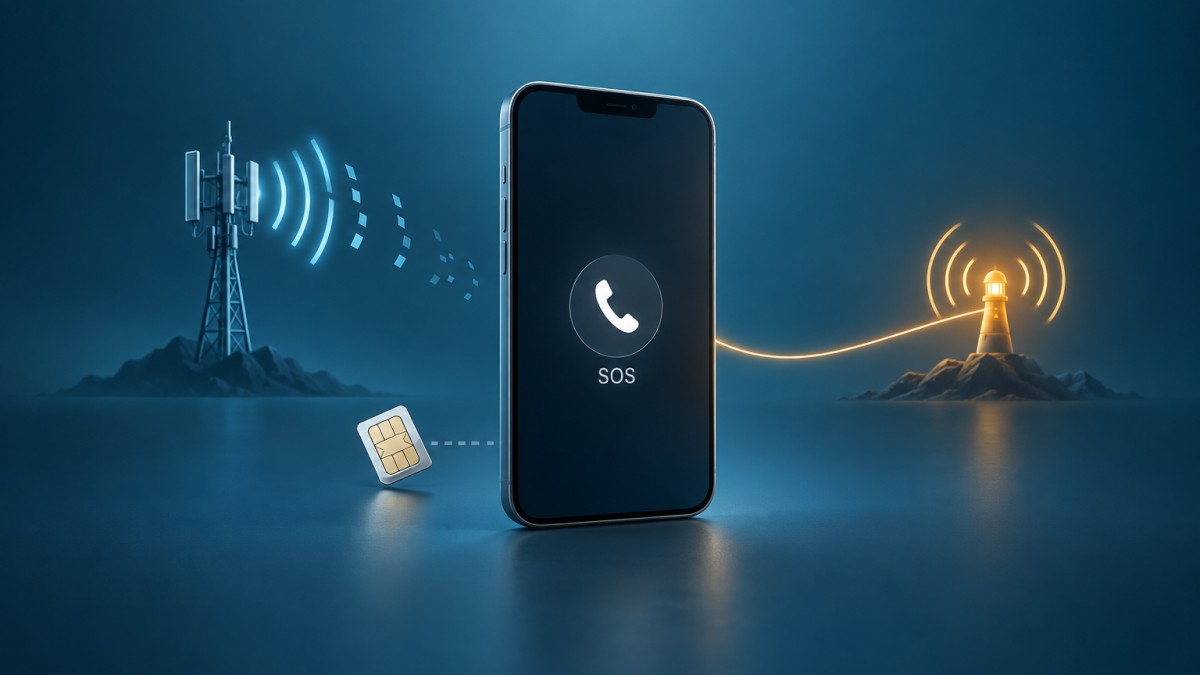
Надпись «Только экстренные вызовы» означает, что телефон не подключился к сети вашего оператора. Обычные звонки, SMS и мобильный интернет в таком состоянии, как правило, недоступны. Сначала отключите режим полёта, перезагрузите устройство, перейдите в место с лучшим сигналом и проверьте, активна ли SIM-карта в настройках. Если это не помогло, последовательно проверьте выбор сети, SIM или eSIM, состояние номера и возможный сбой у оператора.
Не звоните в экстренную службу только для проверки связи. Возможность такого вызова зависит от доступных сетей, устройства и местных условий. Если помощь действительно нужна, используйте доступный способ связи сразу, не откладывая вызов ради диагностики телефона.
Что означает «Только экстренные вызовы»
Для обычной мобильной связи телефону недостаточно просто обнаружить радиосигнал. Устройство должно зарегистрироваться в сети: передать данные SIM-карты или eSIM и получить разрешение на обслуживание. Если регистрация не состоялась, телефон может продолжать видеть доступные сети, но показывает «Только экстренные вызовы», «Нет сети» или похожий статус.
На iPhone близкое по смыслу обозначение может выглядеть как «SOS» или «Только SOS». Формулировка зависит от модели, операционной системы и региона, но основной смысл одинаков: ваша обычная линия сейчас не обслуживается мобильной сетью.
Проблема может быть кратковременной. Например, связь пропадает в лифте, подвале, на парковке, за городом или внутри здания с толстыми стенами. Если сообщение остаётся в разных местах и после перезагрузки, нужно проверить настройки, SIM-карту и состояние обслуживания у оператора.
Почему появляется сообщение
| Возможная причина | Характерные признаки | Что проверить |
|---|---|---|
| Слабое или отсутствующее покрытие | Связь появляется на улице или в другом районе | Перейти к окну либо на открытое место, сравнить работу другого телефона |
| Временный сбой телефона | Статус появился без изменения настроек | Переключить режим полёта и перезагрузить устройство |
| SIM-карта отключена или плохо установлена | Телефон не показывает название оператора, SIM периодически исчезает | Проверить линию в настройках и положение физической карты |
| Неверно выбрана мобильная сеть | Проблема возникла после ручного выбора оператора или поездки | Включить автоматический выбор сети |
| Ограничение обслуживания номера | SIM определяется, но регистрация не проходит в разных устройствах | Уточнить статус номера и SIM у оператора |
| Сбой или технические работы у оператора | Связь одновременно пропала у нескольких абонентов поблизости | Проверить сообщения оператора или обратиться в поддержку через другую связь |
| Несовместимость или неисправность устройства | Разные SIM-карты не работают только в этом телефоне | Проверить поддержку сетей, состояние модема и антенны в сервисе |
Что делать: проверка по порядку
- Убедитесь, что режим полёта выключен. Если он уже выключен, включите его ненадолго, а затем отключите. Это заставит телефон заново искать и регистрироваться в сети.
- Перезагрузите телефон. Перезапуск устраняет временные ошибки мобильного модуля и системы без удаления данных.
- Смените местоположение. Подойдите к окну или выйдите на открытое место. Если связь восстановилась, вероятнее всего, причина была в качестве покрытия внутри здания.
- Проверьте, включена ли нужная SIM. Это особенно важно для устройств с двумя SIM-картами: одна из линий может быть отключена отдельно.
- Включите автоматический выбор оператора. После ручного выбора телефон иногда пытается подключаться к недоступной или неподходящей сети.
- Проверьте SIM-карту или eSIM. Физическую карту можно аккуратно переустановить, а состояние электронной линии — проверить в настройках.
- Уточните состояние сети и номера. Через Wi-Fi откройте приложение или сайт оператора либо свяжитесь с поддержкой с другого телефона.
- Установите доступные системные обновления. Они могут содержать исправления для работы модема и параметры совместимости с мобильной сетью.
- Сбросьте настройки сети. Делайте это только после предыдущих проверок: сохранённые сети Wi-Fi и некоторые параметры подключения придётся настроить заново.
После каждого шага проверяйте название оператора и индикатор сигнала. Так проще определить, какое действие восстановило регистрацию, и не менять лишние настройки.
Как проверить SIM-карту или eSIM
Физическая SIM-карта
Выключите телефон, извлеките лоток и убедитесь, что карта лежит ровно, не смещена и подходит по размеру. Не царапайте контакты, не мочите карту и не подкладывайте под неё бумагу или другие материалы. Затем установите лоток обратно и включите устройство.
Если возможно, выполните перекрёстную проверку: установите свою SIM в другой совместимый телефон, а заведомо работающую SIM — в проблемный аппарат. Результат помогает локализовать причину:
- ваша SIM не работает в разных телефонах — вероятна проблема с картой, активацией или обслуживанием номера;
- другая SIM тоже не работает в вашем телефоне — следует проверить настройки, совместимость или аппаратную часть;
- после перестановки обе карты работают — возможен временный сбой или плохой контакт в лотке.
Такая проверка не всегда даёт окончательный ответ: у телефона могут быть ограничения по поддерживаемым сетям, а у SIM — особенности обслуживания. При сомнениях передайте результаты оператору.
eSIM
Откройте настройки мобильной связи и проверьте, включена ли линия eSIM. Если профилей несколько, убедитесь, что активирован нужный номер. После переноса на новый телефон профиль может требовать завершения активации со стороны оператора.
Не удаляйте профиль eSIM без необходимости. Для повторной установки может потребоваться новый код активации или обращение к оператору. Сначала перезагрузите телефон, проверьте состояние линии и получите инструкции поддержки.
Настройки сети на Android и iPhone
Названия и расположение пунктов меню могут отличаться в зависимости от модели и версии системы. Ищите разделы «Мобильная сеть», «SIM-карты», «Сотовая связь» или «Подключения».
На Android
- откройте настройки мобильной сети и убедитесь, что SIM включена;
- в разделе выбора оператора включите автоматический режим;
- для предпочтительного типа сети выберите рекомендованный автоматический вариант, а не один жёстко заданный стандарт;
- при использовании двух SIM временно отключите вторую линию и проверьте регистрацию основной;
- если не помогло, найдите функцию сброса параметров мобильной сети, Wi-Fi и Bluetooth.
На iPhone
- откройте раздел «Сотовая связь» и проверьте, включён ли нужный номер;
- в параметрах выбора сети активируйте автоматический поиск;
- если система предлагает обновить настройки оператора, подтвердите обновление;
- при двух линиях временно выключите вторую и проверьте основную;
- для сброса найдите сброс настроек сети в разделе переноса или сброса устройства.
Сброс сетевых настроек не должен удалять фотографии и приложения, однако очищает сохранённые параметры подключений. Перед выполнением убедитесь, что помните пароли от нужных сетей Wi-Fi.
Что учитывать в особых ситуациях
Связь пропала после поездки или пересечения границы
Верните автоматический выбор сети и проверьте, разрешено ли обслуживание в поездке для вашей линии. Доступность связи за пределами домашней сети зависит от условий оператора, подключённых услуг и совместимости телефона с местными сетями. Если автоматическая регистрация не проходит, оператор может подсказать доступную партнёрскую сеть.
Сообщение появилось после замены SIM или перехода на eSIM
Новая линия может быть ещё не активирована либо прежняя карта уже отключена. Перезагрузите телефон и проверьте статус номера через личный кабинет или поддержку. Не удаляйте eSIM и не выполняйте повторный перенос, пока оператор не подтвердит правильный порядок действий.
Проблема началась после падения, попадания влаги или ремонта
Если разные исправные SIM-карты не регистрируются, а проблема возникла сразу после физического воздействия, возможна неисправность антенны, лотка, контактов или мобильного модуля. Не разбирайте устройство самостоятельно, если у вас нет соответствующего опыта.
Телефон куплен в другой стране или с рук
Уточните, поддерживает ли модель используемые оператором диапазоны и нет ли ограничений на работу с другими сетями. Проверить также стоит корректность идентификатора устройства и отсутствие ограничений со стороны прежнего оператора или продавца. Не публикуйте серийный номер и IMEI в открытом доступе.
Работает одна SIM из двух
Поменяйте линии местами в настройках, проверьте, включены ли оба слота, и временно оставьте активной только проблемную SIM. Если неисправность следует за картой, вероятнее проблема линии или SIM. Если не работает один и тот же слот с разными картами, возможна неисправность телефона.
Когда нужна помощь оператора или сервисного центра
Свяжитесь с оператором, если SIM определяется, но не регистрируется в разных местах или на другом телефоне. Поддержке полезно сообщить номер, примерное место и время появления проблемы, модель устройства, тип SIM и результат перекрёстной проверки. Оператор сможет проверить статус линии, активацию SIM или eSIM и наличие неполадок сети.
Обращение в сервисный центр оправдано, если:
- в телефоне не работает ни одна заведомо исправная SIM;
- устройство постоянно теряет SIM или сообщает, что она не установлена;
- неисправность появилась после удара, влаги или ремонта;
- телефон не показывает данные мобильного модема либо сообщает о системной ошибке;
- оператор подтвердил, что сеть и линия работают нормально.
- Сброс телефона до заводских настроек — не первый шаг. Он удаляет данные и редко помогает, если причина находится на стороне SIM, оператора или аппаратной части.
- Полные шкалы сигнала не гарантируют регистрацию. Телефон может обнаруживать радиосеть, но не получать в ней обычное обслуживание.
- Wi-Fi и мобильная сеть работают независимо. Доступ в интернет через Wi-Fi не означает, что SIM зарегистрирована у оператора.
Если связь нужна срочно, а неисправность быстро устранить не удалось, подключитесь к доверенной сети Wi-Fi и используйте доступный интернет-способ связи либо другой телефон. Параллельно обратитесь к оператору, чтобы проверить линию.
Частые ошибки
Частые вопросы
Можно ли принимать обычные звонки при надписи «Только экстренные вызовы»?
Обычно нет: телефон не зарегистрирован в сети вашего оператора, поэтому входящие и исходящие обычные звонки, SMS и мобильный интернет недоступны. После восстановления регистрации пропущенные события могут отображаться в соответствии с возможностями оператора и устройства.
Почему телефон видит SIM-карту, но показывает только экстренные вызовы?
Обнаружение SIM означает лишь, что телефон прочитал карту. Для связи ему ещё нужно зарегистрироваться в сети. Этому могут мешать слабое покрытие, неправильный выбор оператора, ограничение обслуживания номера, сбой сети или несовместимость устройства.
Поможет ли пополнение баланса?
Это зависит от состояния номера и правил оператора. Недостаток средств не всегда приводит именно к такому сообщению. Проверьте статус линии в личном кабинете или уточните его у поддержки вместо многократного пополнения наугад.
Можно ли сделать экстренный вызов без SIM-карты?
Такая возможность зависит от страны, доступных поблизости сетей, модели телефона и других условий. Не проверяйте её пробным звонком. При реальной опасности следуйте подсказкам устройства и используйте любой доступный способ связаться с экстренной службой.
Почему после перезагрузки связь появляется, а затем снова пропадает?
Перезапуск временно запускает новую регистрацию в сети, но не устраняет слабое покрытие, плохой контакт SIM, сбой линии или аппаратную неисправность. Проверьте телефон в другом месте и выполните перекрёстный тест с другой SIM.
Нужно ли сбрасывать телефон до заводских настроек?
Обычно нет. Сначала проверьте покрытие, режим полёта, выбор оператора, SIM-карту, состояние номера и выполните только сброс сетевых настроек. Полный сброс имеет смысл рассматривать лишь после резервного копирования и по рекомендации специалиста.
Что делать, если «Только экстренные вызовы» появляется только за границей?
Включите автоматический выбор сети, проверьте настройки линии и доступность обслуживания в поездке. Если регистрация не проходит, подключитесь к Wi-Fi и уточните у оператора, разрешена ли услуга и какую сеть следует выбрать.