
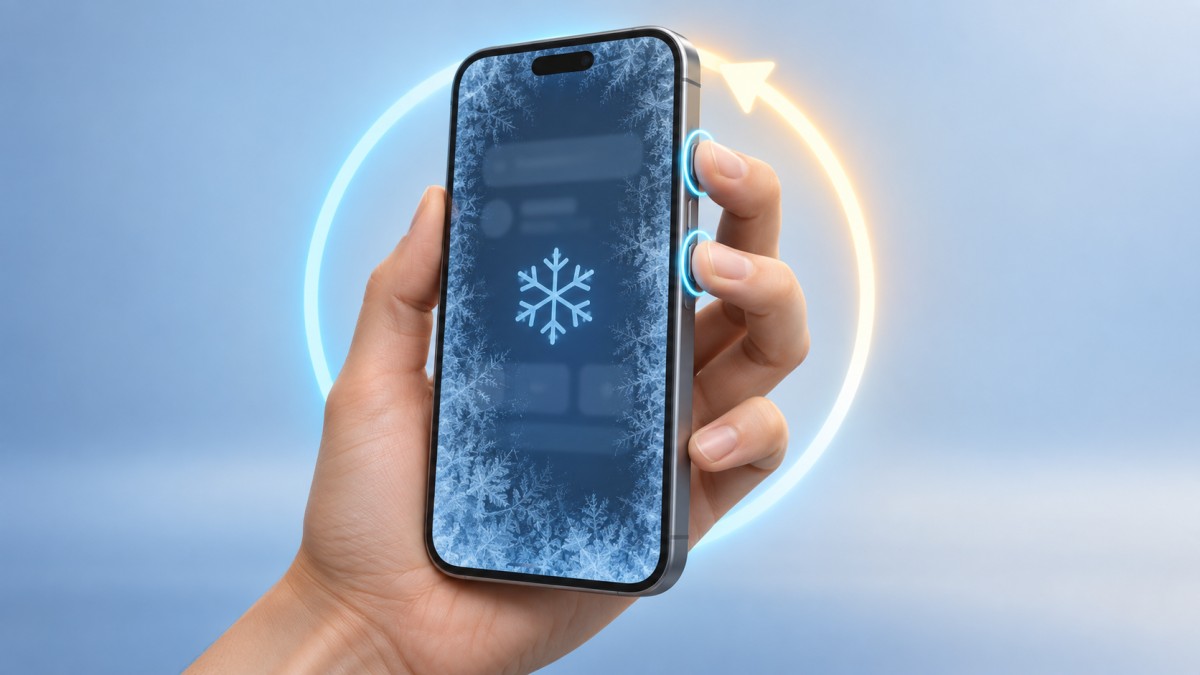
Если телефон завис и не реагирует, сначала выполните принудительную перезагрузку. На большинстве Android-смартфонов для этого удерживают кнопку питания до появления логотипа, а если это не помогает — одновременно кнопку питания и уменьшения громкости. На современных iPhone нужно быстро нажать увеличение громкости, затем уменьшение громкости и после этого удерживать боковую кнопку до логотипа Apple. Такая перезагрузка не удаляет фотографии, приложения и другие данные.
Что сделать в первую очередь
Не нажимайте все кнопки подряд и не пытайтесь немедленно разобрать устройство. Сначала определите, действительно ли зависла система. При программном сбое изображение обычно остаётся на экране, но интерфейс не реагирует, анимация останавливается или смартфон не принимает касания и нажатия.
- Подождите немного. Телефон может временно перестать отвечать во время установки обновления, обработки большого файла или запуска ресурсоёмкого приложения. Если на экране показан индикатор обновления, не прерывайте процесс без необходимости.
- Отключите кабель и аксессуары. Отсоедините зарядное устройство, наушники, переходник, карту памяти и другие внешние устройства, если конструкция телефона позволяет сделать это безопасно.
- Проверьте температуру корпуса. Если смартфон заметно перегрелся, снимите чехол, положите устройство в сухом проветриваемом месте и дайте ему остыть естественным образом.
- Выполните принудительную перезагрузку. Комбинация зависит от модели и операционной системы.
Важно: если корпус вздулся, разошёлся по шву, появился запах гари, дым или сильный локальный нагрев, не заряжайте и не включайте телефон. Положите его вдали от горючих предметов и обратитесь в сервисный центр.
Как принудительно перезагрузить Android
Сначала нажмите кнопку питания и удерживайте её, пока экран не погаснет или не появится логотип производителя. Обычное короткое нажатие при полном зависании не поможет: кнопку нужно продолжать удерживать.
Если реакции нет, одновременно зажмите кнопку питания и кнопку уменьшения громкости. Отпустите их после вибрации, выключения экрана или появления логотипа. На отдельных моделях используется другая комбинация, например питание и увеличение громкости, поэтому при отсутствии результата стоит свериться с инструкцией производителя именно для своей модели.
Принудительная перезагрузка не равна сбросу настроек. Она прекращает работу зависшей системы и запускает её заново, но не должна стирать пользовательские файлы. Не выбирайте пункты Wipe data, Factory reset или Erase data, если случайно открыли служебное меню.
Если вместо обычной загрузки появилось меню с техническими командами, не нажимайте незнакомые пункты. Обычно для выхода можно выбрать Reboot system now или продолжительно удерживать кнопку питания. Названия команд и управление отличаются у разных производителей.
Как принудительно перезагрузить iPhone
iPhone 8 и более новые модели
- Быстро нажмите и отпустите кнопку увеличения громкости.
- Быстро нажмите и отпустите кнопку уменьшения громкости.
- Нажмите и удерживайте боковую кнопку.
- Отпустите боковую кнопку, когда появится логотип Apple.
Первые два нажатия должны быть отдельными и быстрыми. Если вместо перезагрузки открылось обычное меню, повторите последовательность с начала.
iPhone 7 и iPhone 7 Plus
Одновременно удерживайте боковую кнопку и кнопку уменьшения громкости до появления логотипа Apple.
iPhone 6s, iPhone SE первого поколения и более ранние модели
Одновременно удерживайте кнопку «Домой» и боковую либо верхнюю кнопку — в зависимости от конструкции устройства. Отпустите их после появления логотипа Apple.
Если телефон не включается после перезагрузки
Чёрный экран не всегда означает зависание. Возможны полная разрядка аккумулятора, неисправность дисплея, повреждение разъёма или сбой загрузки системы.
- Осмотрите устройство. Не подключайте питание, если телефон намок, деформирован, пахнет гарью или имеет признаки повреждения аккумулятора.
- Подключите исправное зарядное устройство. Используйте совместимый адаптер, кабель и рабочую розетку. Подождите, чтобы глубоко разряженный аккумулятор успел принять заряд, а затем повторите принудительную перезагрузку.
- Проверьте разъём. В нём не должно быть влаги и плотно утрамбованной грязи. Не очищайте контакты иглой, скрепкой или другим металлическим предметом.
- Попробуйте позвонить на телефон. Если идут гудки, слышны уведомления или ощущается вибрация, устройство может работать, а проблема связана с экраном.
- Подключите телефон к компьютеру. Если официальная программа производителя распознаёт устройство, можно попробовать обновить или восстановить систему. Перед подтверждением операции проверьте, не приведёт ли выбранная команда к удалению данных.
| Симптом | Вероятное направление проверки |
|---|---|
| На экране застыло изображение | Принудительная перезагрузка |
| Экран чёрный, но есть звуки или вибрация | Дисплей, шлейф или подсветка |
| Нет изображения, звука и вибрации | Зарядка, аккумулятор, кнопка питания или системная плата |
| Телефон останавливается на логотипе | Сбой системы, нехватка свободного места или аппаратная неисправность |
| Смартфон зависает при запуске одного приложения | Ошибка или несовместимость приложения |
Если телефон работает, но экран не реагирует на касания
Когда смартфон принимает звонки, воспроизводит уведомления или определяется компьютером, причиной может быть не зависание системы, а проблема с сенсорным слоем экрана.
- Вытрите экран чистой сухой мягкой тканью и убедитесь, что руки сухие.
- Отключите зарядку и проводные аксессуары: неисправный кабель или адаптер иногда мешает нормальной работе сенсора.
- Снимите чехол, если он давит на края экрана или кнопки.
- Проверьте защитное стекло или плёнку. Отслоение, трещина, влага и загрязнение под защитой могут ухудшать распознавание касаний.
- Выполните принудительную перезагрузку, даже если изображение выглядит нормально.
Если часть экрана не принимает касания после падения, давления или попадания жидкости, программные действия обычно не устраняют физическое повреждение. Для сохранения данных не затягивайте с резервным копированием, если телефоном ещё можно управлять.
Что проверить после успешного включения
Однократное зависание может оказаться случайным сбоем. Если проблема повторяется, важно найти причину, пока телефон снова доступен.
- Сделайте резервную копию. Сохраните фотографии, документы, контакты и данные приложений в надёжном месте.
- Проверьте свободное пространство. Удалите ненужные загрузки, крупные видео, дубликаты и приложения, которыми не пользуетесь. Не стирайте системные папки вручную.
- Обновите систему и приложения. Устанавливайте обновления через встроенные настройки и официальный магазин приложений.
- Вспомните, после чего начались сбои. Удалите недавно установленное или обновлённое приложение, если зависания возникают именно при его запуске.
- Проверьте смартфон без лишних приложений. На Android для диагностики можно использовать безопасный режим, если он предусмотрен производителем. Если в нём зависаний нет, вероятная причина — сторонняя программа.
- Следите за нагревом и перезапусками. Повторяющиеся зависания вместе с сильным нагревом, быстрым отключением или искажениями изображения могут указывать на аппаратную проблему.
Полезно: после восстановления работы записывайте, какое приложение было открыто, был ли телефон подключён к зарядке и сколько свободного места оставалось. Повторяющийся сценарий поможет быстрее определить источник сбоя.
Когда использовать режим восстановления и сброс
Режим восстановления нужен, если телефон регулярно останавливается на логотипе, перезагружается по кругу или не запускает систему после нескольких попыток. Способ входа зависит от модели, поэтому используйте официальную инструкцию производителя.
Если доступно обновление системы без удаления данных, сначала выбирайте его. Полный сброс до заводских настроек оставляйте на крайний случай: он удаляет приложения, учётные записи, фотографии и другие локальные данные. После сброса устройство также может запросить данные ранее привязанной учётной записи.
Перед сбросом убедитесь, что знаете логин и пароль своей учётной записи и понимаете, какие данные сохранены в резервной копии. Если важные файлы существуют только в памяти телефона, сначала обсудите с сервисным центром возможность диагностики без очистки устройства.
Когда пора обращаться в сервисный центр
Профессиональная диагностика нужна, если принудительная перезагрузка и исправная зарядка не дали результата либо неисправность возвращается. Особенно важно прекратить самостоятельные попытки в следующих случаях:
- телефон падал, был сильно сдавлен или контактировал с жидкостью;
- корпус вздулся, деформировался или начал расходиться;
- устройство сильно нагревается в состоянии покоя;
- изображение отсутствует, хотя слышны звуки и уведомления;
- на экране появились полосы, пятна, мерцание или следы повреждения;
- смартфон постоянно зависает на логотипе или перезагружается по кругу;
- кнопки питания и громкости повреждены и перезапустить устройство невозможно;
- на телефоне остались важные данные, а дальнейшие действия могут привести к их удалению.
Перед передачей устройства специалисту, если оно ещё включается, создайте резервную копию, извлеките SIM-карту и карту памяти. Не сообщайте пароль от основной учётной записи без необходимости; для проверки функций можно использовать предусмотренный производителем сервисный режим или временный код разблокировки, если устройство поддерживает такую возможность.
Частые ошибки
Частые вопросы
Удалятся ли данные после принудительной перезагрузки телефона?
Обычно нет. Принудительная перезагрузка лишь выключает зависшее устройство и запускает его снова. Данные удаляются при сбросе до заводских настроек, выборе команды Wipe data или выполнении полного восстановления.
Что делать, если кнопка питания не работает?
Подключите исправное зарядное устройство: некоторые телефоны включаются автоматически или показывают экран зарядки. Если смартфон не реагирует, а вызвать перезагрузку через экран невозможно, потребуется ремонт кнопки или диагностика в сервисном центре.
Почему телефон завис на логотипе и не загружается?
Причиной может быть сбой обновления, повреждение системных файлов, нехватка свободного места, ошибка приложения или аппаратная неисправность. Сначала выполните принудительную перезагрузку. Если загрузка снова останавливается, используйте официальные средства восстановления или обратитесь в сервис.
Можно ли перезагрузить телефон, если сенсор не работает?
Да. Принудительная перезагрузка выполняется аппаратными кнопками и не требует касаний экрана. Комбинация зависит от модели: для многих Android используется кнопка питания либо питание вместе с уменьшением громкости, а на iPhone применяется последовательность, соответствующая поколению устройства.
Что делать, если зависший телефон сильно нагрелся?
Отключите зарядку, снимите чехол и оставьте устройство остывать в сухом проветриваемом месте. Не помещайте его в холодильник и не охлаждайте водой. При вздутии корпуса, запахе гари или повторном сильном нагреве не включайте телефон и обратитесь в сервис.
Как понять, что завис телефон, а не сломался экран?
Позвоните на устройство или прислушайтесь к уведомлениям. Если есть звонок, звук, вибрация или телефон определяется компьютером, но изображения и реакции на касания нет, вероятна неисправность дисплея или сенсорного слоя.
Почему смартфон продолжает зависать после перезагрузки?
Проблему могут вызывать переполненная память, неисправное приложение, системный сбой, перегрев или аппаратное повреждение. Создайте резервную копию, освободите место, установите официальные обновления и удалите приложение, после которого начались сбои. При повторении неисправности нужна диагностика.