
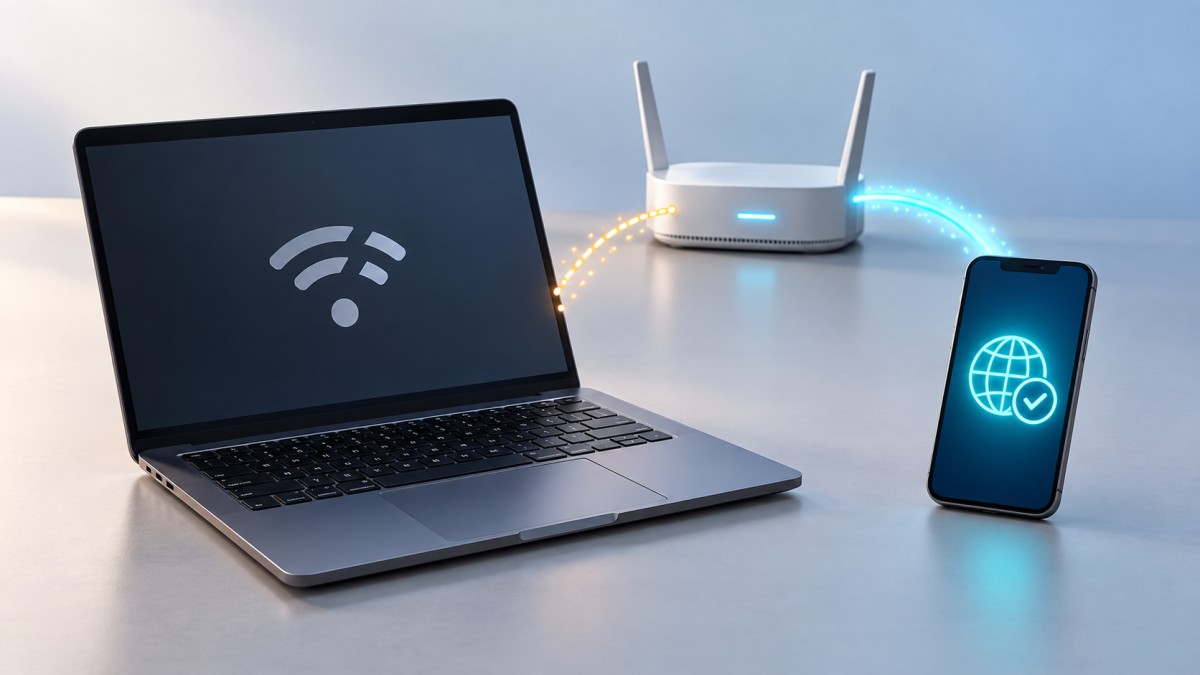
Коротко: сначала убедитесь, что телефон подключён к тому же Wi‑Fi, а не использует мобильный интернет. Если на одной беспроводной сети телефон открывает сайты, а компьютер — нет, неисправность обычно находится на компьютере либо в настройках роутера для конкретного устройства. Начните с переподключения к сети и перезагрузки, затем проверьте кабель или Wi‑Fi, получение IP-адреса, DNS, прокси, VPN и сетевой драйвер.
Что проверить в первую очередь
Работающий интернет на телефоне не всегда означает, что домашнее подключение исправно. Смартфон может автоматически переключиться с Wi‑Fi на мобильную сеть, даже если значок беспроводного подключения остаётся заметен не сразу.
- Отключите на телефоне мобильную передачу данных. Оставьте включённым только Wi‑Fi и попробуйте открыть несколько сайтов.
- Сравните названия сетей. Телефон и компьютер должны быть подключены к одной точке доступа. В доме могут работать основной роутер, усилитель сигнала и гостевая сеть с похожими названиями.
- Проверьте другое устройство. Если возможно, подключите к домашней сети второй телефон, планшет или телевизор. Это поможет понять, проблема общая или относится только к компьютеру.
- Проверьте не один сайт, а несколько. Недоступность отдельного ресурса ещё не говорит об отсутствии интернета.
Важно: если телефон открывает сайты только после включения мобильных данных, проблема, вероятнее всего, относится к роутеру, линии или услуге провайдера, а не к компьютеру.
Как определить источник проблемы
| Наблюдение | Где вероятнее искать причину |
|---|---|
| Телефон работает через тот же Wi‑Fi, а один компьютер — нет | Wi‑Fi-адаптер, кабель, IP и DNS, VPN, прокси, драйвер или ограничение для устройства на роутере |
| Телефон работает только через мобильную сеть | Домашнее подключение ещё не проверено; возможна проблема роутера или провайдера |
| Ни одно устройство не выходит в интернет через роутер | Роутер, модем, входящий кабель, настройки подключения или сторона провайдера |
| Компьютер подключён к Wi‑Fi, но показывает «Без доступа к интернету» | Получение IP-адреса, шлюз, DNS, авторизация в сети или блокировка устройства |
| Интернет есть в одной программе, но не открывается в браузере | Настройки браузера, расширения, прокси, фильтрация или сертификаты |
| По кабелю интернет есть, а по Wi‑Fi нет | Беспроводной адаптер, сохранённый профиль сети, уровень сигнала или совместимость настроек Wi‑Fi |
| По Wi‑Fi интернет есть, а по кабелю нет | Сетевой кабель, разъём роутера, Ethernet-адаптер или его драйвер |
Если неполадка появилась после установки VPN, антивируса, сетевой утилиты, обновления системы или замены роутера, начните проверку с изменившегося компонента. Это не доказывает его виновность, но заметно сужает поиск.
Быстрые способы восстановить интернет
Выполняйте действия по порядку и после каждого проверяйте подключение. Если доступ появился, продолжать диагностику не требуется.
- Выключите режим полёта и убедитесь, что Wi‑Fi либо проводной сетевой адаптер включён.
- Переподключитесь к сети. Отключите Wi‑Fi на компьютере, включите его снова и выберите нужную сеть.
- Перезагрузите компьютер. Это заново запускает сетевые службы и освобождает зависшие подключения.
- Перезапустите роутер. Отключите его питание, немного подождите и включите снова. Дождитесь полной загрузки индикаторов.
- Проверьте дату и время. При заметно неверной дате защищённые сайты могут не открываться из-за ошибок проверки сертификатов. Лучше включить автоматическую синхронизацию.
- Временно отключите VPN. Если после этого интернет появился, проверьте выбранный сервер, настройки и обновления VPN-приложения.
При подключении к сети гостиницы, кафе, учебного заведения или офиса может потребоваться авторизация через страницу в браузере. Откройте браузер после подключения и проверьте, не появилась ли страница входа. На рабочем компьютере не удаляйте корпоративные настройки и сертификаты без согласования с администратором.
Если компьютер подключается по Wi‑Fi
Забудьте сеть и подключитесь заново
Повреждённый сохранённый профиль или изменившийся пароль могут мешать подключению. Откройте параметры Wi‑Fi, найдите список известных сетей, выберите нужную и нажмите «Забыть». Затем снова выберите сеть и внимательно введите пароль.
Перед удалением профиля убедитесь, что знаете пароль. Если компьютер сообщает именно об ошибке пароля, проверьте раскладку клавиатуры, регистр букв и отсутствие случайного пробела.
Проверьте сигнал и диапазон сети
Подойдите ближе к роутеру и повторите подключение. Стены, перекрытия и помехи могут сделать связь нестабильной: значок Wi‑Fi будет отображаться, но страницы станут загружаться с ошибками. Если роутер создаёт несколько сетей, попробуйте доступную альтернативу. Старый беспроводной адаптер может не поддерживать отдельные режимы, диапазоны или параметры защиты, включённые на новом роутере.
Проверьте беспроводной адаптер
В Windows состояние адаптера можно посмотреть в разделе сетевых подключений и в Диспетчере устройств. Если адаптер отключён, включите его. Значок предупреждения рядом с устройством обычно указывает на проблему драйвера или запуска оборудования.
На ноутбуке также проверьте аппаратную кнопку или сочетание клавиш, управляющее беспроводной связью. Если Wi‑Fi полностью исчез из настроек системы, причина чаще связана с отключённым адаптером, драйвером или самим модулем, а не с паролем сети.
Если используется сетевой кабель
- Выньте и плотно вставьте кабель с обеих сторон — в компьютер и роутер.
- Осмотрите разъёмы и кабель. Сломанная защёлка, сильный перегиб или повреждение оболочки могут приводить к пропаданию связи.
- Попробуйте другой LAN-разъём роутера. Не подключайте компьютер к порту, предназначенному для входящей линии провайдера.
- Проверьте заведомо исправный кабель, если он есть. Это быстрее отделит физическую неисправность от программной.
- Посмотрите состояние Ethernet-адаптера в параметрах сети и Диспетчере устройств. Он не должен быть отключён.
Надпись «Сетевой кабель не подключён» при плотно вставленном проводе обычно указывает на кабель, разъём, сетевую карту или отключённый адаптер. Настройка DNS в такой ситуации не поможет, поскольку физическое соединение ещё не установлено.
IP-адрес, DNS, прокси и VPN
Получение IP-адреса
Для большинства домашних сетей IP-адрес и адрес DNS-сервера должны назначаться автоматически. Если ранее вводились ручные параметры для другой сети, компьютер может подключиться к Wi‑Fi, но не сможет обмениваться данными с текущим роутером.
В Windows сведения о подключении можно посмотреть в свойствах сети или с помощью команды ipconfig /all. Обратите внимание на IPv4-адрес, основной шлюз и DNS-серверы. Адрес вида 169.254.x.x обычно означает, что компьютер не получил IPv4-настройки от DHCP-сервера роутера. В таком случае переподключитесь, перезапустите роутер и убедитесь, что для IPv4 включено автоматическое получение адреса.
В macOS откройте системные настройки сети, выберите активное подключение и проверьте раздел TCP/IP. Там же можно запросить обновление аренды DHCP.
Проверка DNS
DNS преобразует адрес сайта в сетевой адрес сервера. Если мессенджер работает, но сайты по именам не открываются, либо браузер сообщает об ошибке поиска адреса, возможен сбой DNS.
Сначала верните автоматическое получение DNS, если в системе указаны неизвестные или устаревшие адреса. В Windows также можно очистить локальный DNS-кеш командой ipconfig /flushdns, запущенной в командной строке. Ручная смена DNS допустима как диагностический шаг, но она не исправит повреждённый кабель, отсутствие IP-адреса или аварию линии.
Прокси и VPN
Проверьте системный раздел прокси. Для обычного домашнего подключения ручной прокси чаще всего не требуется. Неизвестный адрес прокси мог остаться после рабочей сети, специальной программы или некорректного удаления приложения.
Отключите VPN на время проверки и перезапустите браузер. Если это помогло, не удаляйте все сетевые настройки сразу: обновите VPN-клиент, смените сервер или обратитесь в поддержку используемого сервиса. На корпоративном устройстве прокси и VPN могут быть обязательными — их изменение следует согласовать с администратором.
Запомните: сброс сети удаляет сохранённые подключения и возвращает параметры адаптеров к исходному состоянию. Используйте его только после обычного переподключения, перезагрузки и проверки IP, DNS, прокси и VPN.
Драйвер, браузер и защитные программы
Проверка браузера
Откройте тот же сайт в другом браузере или в приватном окне. Если там всё работает, отключите недавно установленные расширения, проверьте прокси и удалите данные проблемного сайта. Полная очистка всех паролей, истории и настроек обычно не нужна.
Если не работает только один сайт, проверьте его с телефона через ту же сеть. Причина может быть на стороне ресурса, в региональном или сетевом ограничении либо в повреждённых данных сайта в браузере.
Сетевой драйвер
Если адаптер пропал, отмечен предупреждением или перестал работать после обновления, откройте его свойства в Диспетчере устройств. Можно отключить и снова включить устройство, проверить штатное обновление драйвера либо откатить недавно установленную версию, если такая возможность доступна.
Загружайте драйвер только через обновление операционной системы или с официального сайта производителя компьютера либо адаптера. Для загрузки можно временно использовать другой компьютер или раздать интернет с телефона по USB. Универсальные сборники драйверов способны установить неподходящее или нежелательное программное обеспечение.
Антивирус и сетевые фильтры
Сторонний антивирус, межсетевой экран, родительский контроль или программа фильтрации трафика могут блокировать соединение. Проверьте их журнал событий, правила и обновления. Не оставляйте защиту отключённой: если виноват конкретный компонент, исправьте его настройки, обновите или корректно переустановите программу.
Если компьютер недавно был заражён или на нём самостоятельно появился прокси, неизвестный сертификат либо сетевое расширение, выполните проверку безопасности штатным или доверенным защитным средством.
Роутер или интернет-провайдер
Когда телефон уверенно работает через тот же Wi‑Fi, но компьютер не получает адрес или не подключается, откройте панель управления роутером с исправного устройства. Проверьте, не добавлен ли компьютер в список заблокированных клиентов, не включено ли расписание доступа и хватает ли свободных адресов DHCP. Названия разделов зависят от модели роутера.
Если проблема появилась после изменения настроек беспроводной сети, временно верните совместимый режим Wi‑Fi и защиты либо создайте отдельную сеть для проверки. Перед обновлением прошивки или изменением важных параметров сохраните текущую конфигурацию и используйте инструкции производителя.
Не спешите выполнять заводской сброс роутера. После него могут потребоваться данные подключения провайдера, повторная настройка Wi‑Fi, телефонии или телевидения. Без этих сведений интернет может не восстановиться автоматически.
Обращаться к провайдеру стоит, если через домашний роутер не работает ни одно устройство, входящий кабель подключён правильно, а перезапуск не помог. Через мобильный интернет можно проверить сообщения провайдера о состоянии услуги или связаться с поддержкой.
При обращении сообщите, работают ли другие устройства, подключён ли компьютер по Wi‑Fi или кабелю, какие индикаторы горят на роутере и какие действия уже выполнены. Если телефон работает в том же Wi‑Fi, отдельно подчеркните это: тогда специалисту следует проверить не только линию, но и выдачу адресов, ограничения клиентов и параметры локальной сети.
Практичный порядок диагностики: та же сеть на телефоне → другое устройство → переподключение и перезагрузка → кабель или Wi‑Fi-адаптер → IP и DNS → прокси и VPN → драйвер и защитные программы → настройки роутера → поддержка провайдера.
Частые ошибки
Частые вопросы
Почему компьютер пишет «Подключено, без доступа к интернету», а телефон работает?
Если телефон подключён к тому же Wi‑Fi, компьютер мог не получить правильный IP-адрес, шлюз или DNS. Также соединение могут блокировать VPN, прокси, защитная программа либо правило для конкретного устройства на роутере. Переподключитесь к сети, перезагрузите компьютер и роутер, затем проверьте автоматическое получение IP и DNS.
Как понять, использует ли телефон Wi‑Fi, а не мобильный интернет?
Временно отключите мобильную передачу данных и оставьте включённым Wi‑Fi. После этого откройте несколько сайтов. Если они перестали загружаться, домашний интернет на телефоне фактически не работал.
Почему компьютер видит Wi‑Fi, но не подключается к нему?
Причиной может быть неверный пароль, повреждённый сохранённый профиль, слабый сигнал, несовместимые параметры беспроводной сети или проблема драйвера. Забудьте сеть, подключитесь заново рядом с роутером и проверьте состояние Wi‑Fi-адаптера.
Поможет ли смена DNS, если интернета на компьютере нет?
Только если соединение с роутером и интернетом установлено, а проблема возникает именно при преобразовании имён сайтов. Смена DNS не исправляет неисправный кабель, отключённый адаптер, отсутствие IP-адреса, блокировку устройства или аварию у провайдера.
Что делать, если интернет исчез после установки VPN?
Временно отключите VPN и перезапустите браузер. Если доступ восстановился, обновите приложение, проверьте выбранный сервер и сетевые параметры VPN. На рабочем компьютере не изменяйте корпоративную конфигурацию без администратора.
Нужно ли сразу сбрасывать сетевые настройки Windows?
Нет. Сначала достаточно переподключиться к сети, перезагрузить оборудование, проверить IP, DNS, прокси, VPN и драйвер. Сетевой сброс используйте как один из последних программных шагов, поскольку после него потребуется заново настроить подключения.
Когда следует обращаться к интернет-провайдеру?
Свяжитесь с провайдером, если через домашний роутер не выходит в интернет ни одно устройство, кабели подключены правильно, а перезапуск не помог. Если телефон работает в том же Wi‑Fi, сначала вероятнее проверить компьютер и ограничения для него на роутере.