
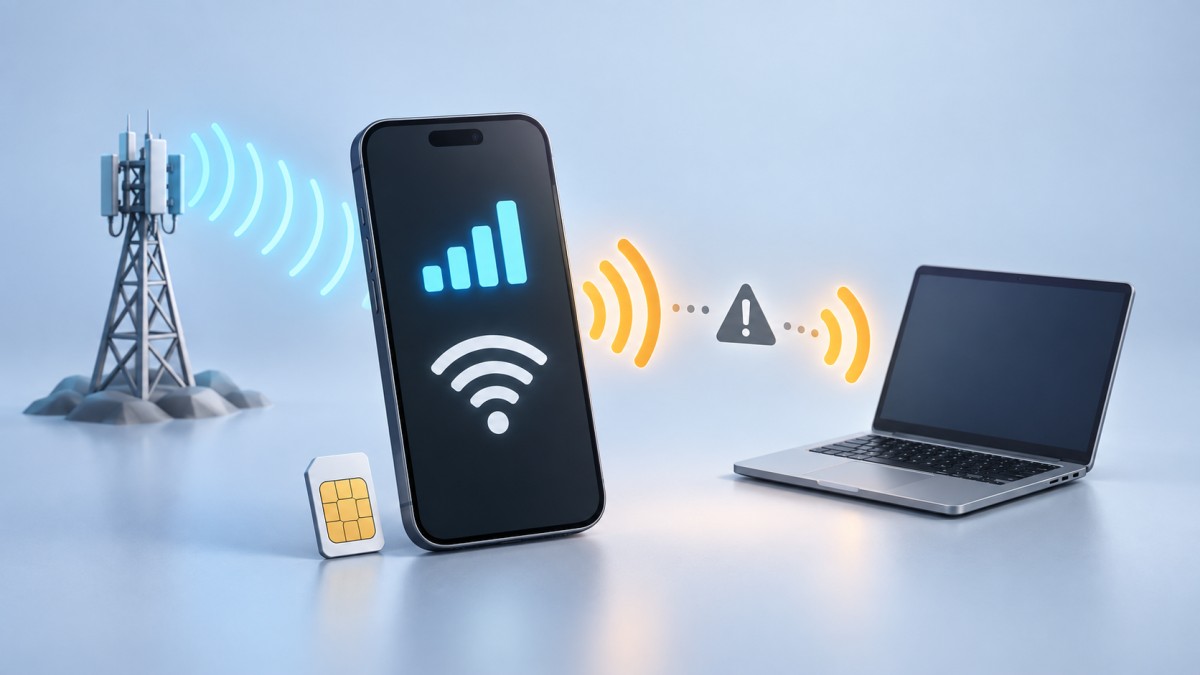
Если раздача интернета с телефона не работает, сначала отключите на нем Wi‑Fi и проверьте мобильный интернет. Если сайты не открываются на самом смартфоне, проблема не в точке доступа: нужно восстановить подключение к сотовой сети. Если интернет на телефоне есть, перезапустите точку доступа, заново подключите второе устройство и проверьте пароль, диапазон Wi‑Fi, VPN, режим энергосбережения и ограничения тарифа.
Как определить тип проблемы
Фраза «не работает раздача интернета» может описывать разные неполадки. Важно понять, на каком этапе возникает сбой: телефон не включает точку доступа, другое устройство не находит сеть, подключение отклоняется или связь устанавливается без доступа в интернет.
| Симптом | Вероятные причины | Что проверить сначала |
|---|---|---|
| Точка доступа не включается | Системный сбой, ограничение оператора, конфликт сетевых режимов | Перезагрузить телефон, проверить SIM-карту и мобильные данные |
| Сеть телефона не видна | Точка доступа отключилась автоматически, скрыто имя сети, несовместимый диапазон | Открыть настройки точки доступа и выбрать 2,4 ГГц или режим совместимости |
| Не подходит пароль | Сохранен старый пароль, ошибка при вводе, неподдерживаемый тип защиты | Удалить сеть на подключаемом устройстве и создать новый простой пароль |
| Подключено, но без интернета | Нет мобильного интернета, закончился пакет трафика, мешает VPN, неверен APN | Проверить сайты на телефоне при отключенном Wi‑Fi |
| Связь постоянно обрывается | Слабый сигнал, энергосбережение, перегрев, автоматическое отключение точки доступа | Проверить уровень сигнала и параметры экономии энергии |
Быстрая проверка по шагам
- Отключите Wi‑Fi на телефоне. Иначе смартфон может получать интернет от роутера, а не от мобильной сети, и проверка будет неточной.
- Откройте любой новый сайт через мобильную сеть. Лучше не использовать страницу, которая могла сохраниться в памяти браузера. Если сайт не загружается, проверьте баланс, пакет трафика, сигнал сети и включение мобильных данных.
- Выключите и снова включите точку доступа. Название раздела зависит от устройства: это может быть «Точка доступа», «Режим модема», «Мобильная точка доступа» или «Личная точка доступа».
- Перезапустите оба устройства. Это устраняет временные ошибки сетевых служб и повторно регистрирует телефон в мобильной сети.
- Удалите сохраненную сеть на ноутбуке, планшете или другом телефоне. Затем найдите ее заново и введите актуальный пароль вручную.
- Выберите диапазон 2,4 ГГц или режим повышенной совместимости. Старые ноутбуки, телевизоры и другие устройства могут не видеть точку доступа в диапазоне 5 ГГц.
- Временно отключите VPN, прокси, фильтры трафика и защитные приложения. Если интернет появился, включайте их по одному, чтобы определить источник конфликта.
- Проверьте условия тарифа. У некоторых тарифов раздача ограничена, требует отдельной опции или перестает работать после исчерпания доступного пакета.
Главная проверка: мобильный интернет должен работать на самом телефоне при выключенном Wi‑Fi. Пока это условие не выполнено, изменение пароля и настроек точки доступа не поможет.
Если устройство не видит точку доступа Wi‑Fi
Убедитесь, что точка доступа действительно активна. Некоторые телефоны автоматически выключают ее, если в течение заданного времени никто не подключился. Параметр автоматического отключения обычно находится в дополнительных настройках точки доступа.
Проверьте имя сети. Оно должно отображаться в настройках телефона, а функция скрытия сети — быть выключена. Если имя содержит эмодзи, необычные символы или слишком сложное сочетание знаков, временно замените его на короткое название из латинских букв и цифр.
Следующий шаг — смена диапазона Wi‑Fi. Диапазон 5 ГГц способен обеспечить хорошую скорость, но поддерживается не каждым клиентским устройством и имеет меньшую дальность в помещении. Для проверки установите 2,4 ГГц либо включите режим совместимости. Если после этого сеть появилась, неисправности в телефоне, скорее всего, нет: устройства просто не могли согласовать параметры Wi‑Fi.
Также проверьте число разрешенных подключений и список заблокированных устройств. Если лимит уже достигнут или нужный ноутбук оказался в черном списке, новое соединение не установится.
Что делать при ошибке пароля
На подключаемом устройстве выберите действие «Забыть сеть» или «Удалить сеть», затем подключитесь повторно. Сверьте пароль непосредственно в настройках точки доступа. Для диагностики можно задать новый пароль из латинских букв и цифр без пробелов, сохранив защищенный режим сети. Оставлять точку доступа без пароля не следует.
Если проблема возникает только на одном ноутбуке или планшете, а другие устройства подключаются нормально, причина, вероятнее всего, находится на стороне этого клиента: в сохраненном профиле сети, драйвере Wi‑Fi или его совместимости.
Если подключение есть, но интернета нет
Статус «Подключено, без доступа к интернету» означает, что локальная Wi‑Fi-связь между устройствами установлена, но телефон не передает трафик в мобильную сеть. Снова проверьте интернет на смартфоне при выключенном Wi‑Fi.
- Нет или недостаточно сигнала. Перейдите ближе к окну или в место с более устойчивым приемом. Значок сети сам по себе не гарантирует передачу данных.
- Отключены мобильные данные. Раздача по Wi‑Fi не всегда включает их автоматически.
- Выбрана не та SIM-карта. На телефоне с несколькими SIM убедитесь, что для мобильного интернета назначена карта с действующим доступом к сети.
- Исчерпан доступный трафик или действует ограничение тарифа. Проверьте состояние пакета в официальном приложении или личном кабинете оператора.
- Включен лимит трафика на телефоне. Системное ограничение может отключать передачу данных после достижения установленного пользователем порога.
- Мешает VPN или фильтрация DNS. Временно выключите VPN, прокси, частный DNS, блокировщик рекламы и сетевой экран.
- Неверны параметры APN. Такое бывает после ручного изменения настроек, замены SIM-карты или переноса параметров со старого устройства.
Если обычные сайты открываются на телефоне, но не работают на всех подключенных устройствах, проверьте раздачу с отключенным VPN и другим сетевым программным обеспечением. Затем переставьте SIM-карту в другой совместимый телефон, если такая возможность есть. Это поможет отличить ограничение со стороны связи или тарифа от неполадки конкретного смартфона.
Не вводите случайные параметры APN из форумов. Получите правильные значения у оператора или восстановите стандартные настройки точки доступа. Ошибочный APN способен полностью отключить мобильный интернет.
Почему раздача интернета отключается сама
Если соединение сначала работает, а затем обрывается, проверьте режимы энергосбережения. Телефон может ограничивать фоновую работу сетевых функций при низком заряде, заблокированном экране или длительном отсутствии трафика. На время диагностики отключите экономию энергии и автоматическое выключение точки доступа.
Причиной также может быть перегрев. Во время раздачи одновременно работают сотовый модем и Wi‑Fi, поэтому устройство нагревается сильнее. Снимите плотный чехол, не оставляйте телефон под прямыми солнечными лучами и прекратите ресурсоемкие задачи. Если система показывает предупреждение о температуре, дайте смартфону остыть.
При слабом сотовом сигнале интернет может пропадать, хотя подключение к точке доступа сохраняется. Обратите внимание, исчезает ли именно Wi‑Fi-сеть телефона или только доступ к сайтам. В первом случае проверяйте настройки точки доступа и питание, во втором — качество мобильной связи.
Если отключается лишь одно подключенное устройство, запретите ему автоматически переключаться на другие известные сети и проверьте его режим энергосбережения Wi‑Fi. Для ноутбука также полезно установить обновления системы и официальный драйвер беспроводного адаптера от производителя устройства.
Проблемы с раздачей через USB и Bluetooth
USB-модем не включается или недоступен
Используйте кабель, который поддерживает передачу данных: некоторые кабели предназначены только для зарядки. Подключите телефон напрямую к компьютеру, разблокируйте его и подтвердите разрешение на соединение, если появится запрос. После подключения включите USB-модем в сетевых настройках телефона.
Если переключатель остается неактивным, попробуйте другой кабель и USB-порт. На компьютере проверьте, определяется ли телефон как устройство. При необходимости установите системные обновления и официальное программное обеспечение производителя, содержащее нужные драйверы. Подключение через USB-концентратор лучше исключить на время проверки.
Bluetooth-подключение установлено, но интернета нет
Сначала выполните сопряжение устройств, затем включите раздачу через Bluetooth на телефоне и разрешите подключенному устройству использовать сетевой доступ. Простого сопряжения недостаточно: профиль передачи интернета может потребовать отдельного включения. Если соединение не появляется, удалите пару на обоих устройствах и создайте ее заново.
Для первичной диагностики удобнее использовать Wi‑Fi-точку доступа. USB зависит от кабеля и драйверов, а Bluetooth — от поддержки сетевого профиля обоими устройствами.
Когда сбрасывать настройки сети
Сброс параметров сети стоит выполнять, если перезагрузка, повторное подключение, смена диапазона и отключение VPN не помогли. Эта операция обычно удаляет сохраненные сети Wi‑Fi и их пароли, Bluetooth-сопряжения, пользовательские параметры мобильной сети, VPN и APN. Точный перечень зависит от модели телефона и версии системы.
Перед сбросом сохраните нужные пароли и данные конфигурации. Выбирайте именно сброс сетевых настроек, а не полное удаление данных с телефона. После процедуры перезагрузите устройство, дождитесь регистрации SIM-карты в сети, проверьте мобильный интернет и только затем заново настройте точку доступа.
Полный сброс до заводского состояния для решения этой проблемы обычно не требуется. Рассматривать его можно лишь после резервного копирования и подтверждения, что неполадка связана именно с телефоном, а не с SIM-картой, тарифом или подключаемым устройством.
Когда обращаться к оператору или в сервис
Свяжитесь с оператором, если мобильный интернет работает на телефоне, но раздача не работает ни по Wi‑Fi, ни по USB, особенно когда та же SIM-карта ведет себя одинаково в другом устройстве. Попросите проверить доступность режима модема на тарифе, состояние пакета, наличие ограничений и корректность параметров APN.
При обращении полезно сообщить модель телефона, способ раздачи, точный текст ошибки и результаты проверок: работает ли интернет на смартфоне, подключаются ли другие устройства и помогает ли другая SIM-карта. Это позволит быстрее отделить проблему сети от неисправности оборудования.
Диагностика в сервисном центре оправданна, если телефон не включает Wi‑Fi или Bluetooth вообще, не определяется компьютером с несколькими исправными кабелями, самопроизвольно перезагружается либо проблема появилась после падения, попадания влаги или ремонта.
Короткий итог: сначала проверьте мобильный интернет на телефоне, затем перезапустите точку доступа и оба устройства, удалите сохраненную сеть, включите 2,4 ГГц, отключите VPN и энергосбережение. После этого уточните ограничения тарифа и параметры APN. Сброс сети оставьте последним программным шагом.
Частые ошибки
Частые вопросы
Почему телефон раздает Wi‑Fi, но интернета на ноутбуке нет?
Обычно Wi‑Fi-соединение с телефоном установлено, но сам смартфон не получает или не передает мобильный трафик. Отключите на нем Wi‑Fi, проверьте открытие сайтов через сотовую сеть, затем временно выключите VPN, прокси, частный DNS и ограничение трафика. Также проверьте пакет и возможность раздачи на тарифе.
Почему ноутбук не видит точку доступа телефона?
Точка доступа могла автоматически отключиться или работать в неподдерживаемом диапазоне 5 ГГц. Откройте ее настройки, включите диапазон 2,4 ГГц или режим совместимости, проверьте видимость имени сети и перезапустите Wi‑Fi на ноутбуке.
Может ли оператор запрещать раздачу интернета?
Условия раздачи зависят от оператора и конкретного тарифа: она может быть доступна без дополнительных действий, ограничиваться пакетом или требовать отдельной опции. Актуальные условия нужно проверять в официальном приложении, личном кабинете или службе поддержки оператора.
Почему точка доступа отключается при выключении экрана?
Причиной может быть энергосбережение или настройка автоматического отключения точки доступа при отсутствии активности. Временно отключите экономию заряда, проверьте дополнительные параметры точки доступа и убедитесь, что подключенное устройство действительно передает данные.
Можно ли раздавать через телефон интернет, полученный по Wi‑Fi?
Это зависит от модели телефона и возможностей системы. Одни устройства умеют повторно раздавать подключение Wi‑Fi, другие используют для режима модема только мобильные данные. Наличие такой функции следует проверять в настройках точки доступа конкретного смартфона.
Почему пункт USB-модема неактивен?
Чаще всего телефон не распознал подключение к компьютеру. Разблокируйте смартфон, используйте кабель с передачей данных, попробуйте другой USB-порт и подтвердите запрос на подключение. Пункт USB-модема обычно становится доступен после корректного соединения.