
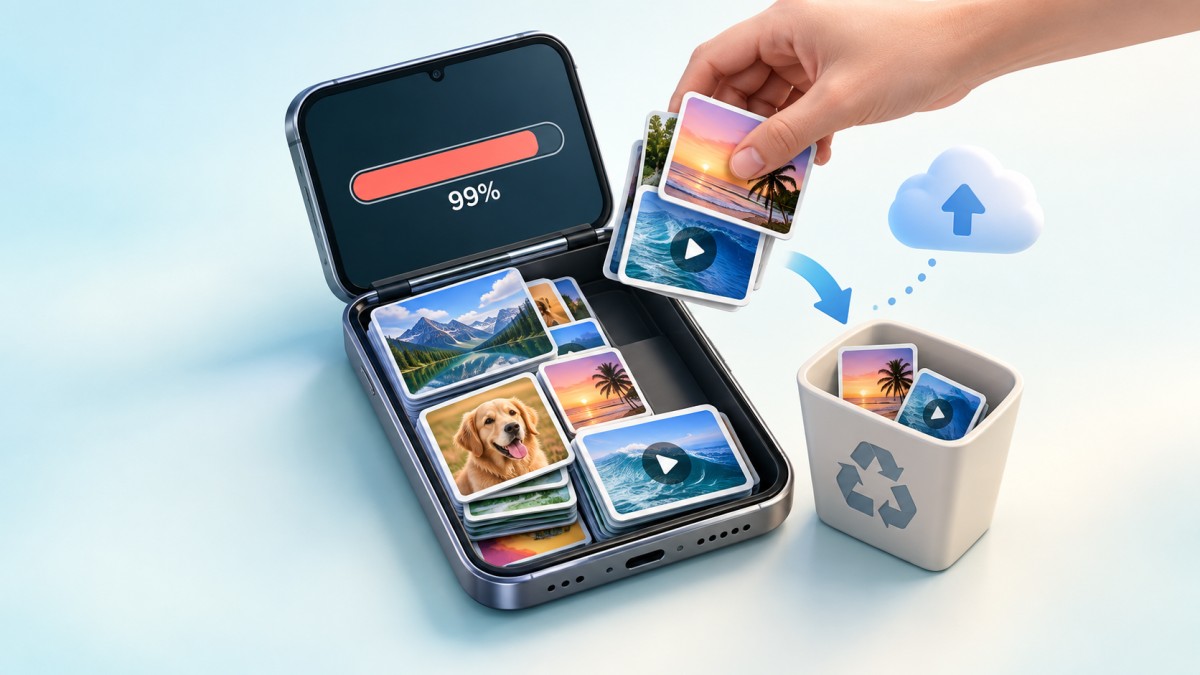
Если память телефона закончилась, откройте сведения о хранилище, найдите самые объёмные категории и сначала удалите ненужные видео, загрузки и файлы мессенджеров. Затем уберите неиспользуемые приложения, очистите кеш и перенесите важные фотографии на компьютер или в облако. Перед массовым удалением убедитесь, что резервная копия действительно создана и открывается.
Как понять, чем занята память
В повседневной речи памятью телефона обычно называют встроенное хранилище, где находятся приложения, фотографии и документы. Не следует путать его с оперативной памятью: если свободного места почти нет, телефон не может сохранять новые файлы, устанавливать обновления и нормально создавать временные данные. Если же хранилище свободно, но приложения закрываются при переключении между ними, причина может быть в нехватке оперативной памяти.
Откройте системный раздел с информацией о хранилище. На Android он обычно находится в настройках устройства в разделе «Хранилище», «Память» или «Обслуживание устройства». На iPhone откройте «Настройки» → «Основные» → «Хранилище iPhone». Названия пунктов на разных моделях и версиях системы могут немного отличаться.
Подождите, пока телефон рассчитает объём категорий. Обычно больше всего места занимают фотографии и видео, приложения, локальная музыка, загрузки, вложения из переписок и временные файлы.
| Категория | Что проверить | Что можно удалить |
|---|---|---|
| Фото и видео | Длинные ролики, дубликаты, серии снимков, записи экрана | Ненужные оригиналы после проверки резервной копии |
| Приложения | Размер программы и её данных, дата последнего использования | Неиспользуемые приложения, офлайн-контент и кеш |
| Мессенджеры | Видео, документы, голосовые сообщения, файлы из групп | Ненужные вложения через встроенное управление хранилищем |
| Загрузки | Документы, установочные файлы, архивы, сохранённые ролики | Файлы, которые уже не нужны или скопированы в другое место |
| Система или «Другое» | Временные данные, кеш, остатки обновлений | Только то, что доступно через штатные средства очистки |
Как быстро освободить место
Если место нужно прямо сейчас — например, для фотографии, сообщения или обновления приложения, — действуйте по порядку. Так проще получить заметный результат и не удалить важные данные.
- Проверьте папку загрузок. Удалите просмотренные документы, архивы, установочные файлы и случайно сохранённые изображения.
- Найдите самые крупные видео. Один ненужный ролик часто освобождает больше места, чем очистка множества небольших файлов. Проверьте также записи экрана и видео из мессенджеров.
- Очистите корзину. Удалённые фотографии и файлы могут некоторое время оставаться в разделах «Недавно удалённые» или «Корзина» и продолжать занимать хранилище.
- Удалите офлайн-загрузки. Проверьте музыку, фильмы, подкасты, карты и материалы, сохранённые для просмотра без интернета.
- Разберите файлы мессенджеров. Используйте встроенное управление хранилищем, чтобы отсортировать вложения по размеру и чатам.
- Удалите или выгрузите ненужные приложения. Начните с игр, редакторов и сервисов, которыми давно не пользуетесь.
- Перезагрузите телефон. Это может завершить очистку временных данных и обновить расчёт свободного места.
Важно: очистка кеша и удаление данных приложения — разные действия. Кеш обычно содержит временные файлы, а удаление данных может стереть настройки, локальные документы, загрузки и сведения для входа.
Как освободить память на Android
Начните со штатного анализатора хранилища. Он показывает категории файлов и нередко предлагает проверить крупные объекты, загрузки, дубликаты и редко используемые приложения. Встроенный файловый менеджер также позволяет отсортировать содержимое по размеру.
Очистка кеша отдельных приложений
Откройте список приложений в настройках, выберите программу, затем перейдите к сведениям о её хранилище. Нажмите «Очистить кеш», если такой пункт доступен. В первую очередь имеет смысл проверить браузеры, социальные сети, карты, музыкальные сервисы и приложения с большим количеством изображений.
Кеш со временем появится снова — это нормально. Он помогает приложениям быстрее открывать ранее загруженные материалы. Постоянно очищать кеш без причины не нужно.
Не нажимайте «Очистить данные» или «Стереть хранилище», не разобравшись в последствиях. Приложение может вернуться к первоначальному состоянию, а несинхронизированные файлы и офлайн-загрузки — исчезнуть.
Удаление приложений и файлов
Удаляйте программы через системные настройки или магазин приложений. Если приложение предустановлено и не удаляется, иногда его можно отключить, однако объём освобождённого места зависит от устройства. Не удаляйте вручную незнакомые папки внутри системных каталогов.
Если телефон поддерживает карту памяти, на неё можно перенести фотографии, видео и документы. Возможность переноса самих приложений зависит от модели и настроек системы. Перед извлечением карты используйте безопасное отключение, а важные файлы храните ещё в одном месте.
Как освободить память на iPhone
В разделе «Хранилище iPhone» приложения расположены с учётом занимаемого объёма. Откройте крупный пункт, чтобы увидеть размер самой программы и её документов. Система может предлагать персональные рекомендации — применяйте их после проверки того, какие данные будут затронуты.
Сгрузить или удалить приложение
При сгрузке удаляется приложение, но его документы и данные сохраняются на устройстве. После повторной установки можно продолжить работу, если программа всё ещё доступна и совместима с системой. Полное удаление приложения обычно убирает и связанные с ним локальные данные, поэтому заранее проверьте синхронизацию и резервную копию.
Фотографии, сообщения и Safari
Просмотрите крупные видео, записи экрана, дубликаты и раздел «Недавно удалённые». В сообщениях проверьте большие вложения и старые видеозаписи. Очистка истории и данных сайтов Safari может освободить часть места, но также способна завершить сеансы на сайтах и удалить локальные данные страниц.
Если используется синхронизация фотографий с облаком, оптимизация хранилища позволяет оставлять на телефоне облегчённые версии, а оригиналы хранить удалённо. Для этого требуется завершённая синхронизация и доступное место в облачном хранилище.
Как очистить файлы мессенджеров и браузеров
Мессенджер может занимать значительно больше места, чем указано для самой программы: внутри сохраняются просмотренные ролики, фотографии, документы, голосовые сообщения и офлайн-копии файлов. Откройте настройки хранилища непосредственно в приложении и отсортируйте материалы по размеру или чатам.
- Сначала проверяйте большие групповые чаты и каналы, где часто публикуют видео.
- Удаляйте локальные копии через функцию управления хранилищем, если хотите сохранить саму переписку.
- Учитывайте, что не каждый файл можно будет загрузить повторно: сообщение могло быть удалено, срок хранения мог закончиться, а файл мог существовать только на устройстве.
- Отключите автоматическую загрузку ненужных типов медиа или ограничьте её для мобильной сети и отдельных чатов.
В браузере проверьте папку загрузок, сохранённые страницы и кеш. После удаления данных сайтов может потребоваться повторный вход в аккаунты. Закладки обычно хранятся отдельно, но перед масштабной очисткой лучше убедиться, что они синхронизированы.
Как безопасно перенести фотографии и видео
Для переноса подойдёт компьютер, внешний накопитель, карта памяти при её поддержке или облачное хранилище. Главное — не удалять оригиналы до проверки копии.
- Подключите выбранное хранилище и дождитесь завершения копирования или синхронизации.
- Откройте несколько файлов из нового места. Проверьте фотографии и видео, снятые в разные даты, включая самые свежие.
- Убедитесь, что перенесены оригиналы. Миниатюра в галерее или облачном приложении ещё не всегда означает, что файл полностью загружен.
- Удалите локальные копии безопасным способом. При облачной синхронизации используйте предусмотренную сервисом функцию освобождения места, если она есть.
- Очистите корзину только после окончательной проверки резервной копии.
Помните: при включённой синхронизации обычное удаление фотографии на телефоне может удалить её и с других устройств. Если требуется сохранить файл в облаке, не стирайте его из синхронизируемой галереи, пока не уточните принцип работы выбранного сервиса.
Что делать с разделом «Система» или «Другое»
В эту категорию могут попадать компоненты операционной системы, временные файлы, журналы, кеши, данные обновлений и файлы, которые телефон не смог отнести к другим разделам. Полностью очистить её вручную обычно нельзя и не нужно.
Сначала перезагрузите устройство и дождитесь повторного расчёта хранилища. Затем очистите кеш крупных приложений, разберите загрузки и удалите незавершённые офлайн-материалы. Если доступно системное обновление и для него достаточно места, установка может заменить оставшиеся служебные файлы, но создавать свободное пространство специально за счёт важных данных не следует.
Если категория продолжает беспричинно расти, проверьте недавно установленные приложения и средства автоматической загрузки. Иногда помогает резервное копирование с последующим сбросом устройства, однако это крайняя мера: её стоит использовать только после сохранения данных, проверки способов входа в аккаунты и подготовки кодов двухфакторной аутентификации.
Совет: отдельное приложение-«очиститель» обычно не требуется. Штатные средства системы лучше показывают категории хранилища, а сторонней программе для глубокой проверки могут понадобиться избыточные разрешения.
Как не допустить повторного заполнения памяти
- Включите резервное копирование фотографий и регулярно проверяйте, что оно завершается без ошибок.
- Ограничьте автоматическую загрузку видео и документов в мессенджерах.
- Удаляйте просмотренные фильмы, выпуски подкастов, музыку и карты, сохранённые для офлайн-доступа.
- Периодически просматривайте папку загрузок, записи экрана и корзину.
- Перед длительной съёмкой проверяйте свободное место и переносите старые материалы.
- Удаляйте приложения, которыми больше не пользуетесь, или применяйте сгрузку, если система её поддерживает.
- Оставляйте запас свободного пространства для временных файлов, обновлений и нормальной работы камеры.
Лучший результат даёт не тотальная очистка, а регулярная проверка крупных файлов. Начинайте с видео и офлайн-загрузок, затем переходите к приложениям и кешу. Системные папки и данные незнакомого назначения лучше не трогать.
Частые ошибки
Частые вопросы
Можно ли удалить кеш приложений без потери данных?
Обычно очистка кеша удаляет только временные файлы и не затрагивает аккаунт, переписку или настройки. Однако кнопка «Очистить данные» или «Стереть хранилище» выполняет другое действие и может удалить локальную информацию приложения.
Почему после удаления фотографий свободного места не стало больше?
Файлы могут оставаться в корзине или разделе «Недавно удалённые». Очистите его после проверки резервной копии, затем подождите, пока система пересчитает объём хранилища, или перезагрузите телефон.
Что удалить в первую очередь, если память заполнена полностью?
Начните с ненужного крупного видео, папки загрузок и офлайн-фильмов или музыки. После появления свободного места откройте анализатор хранилища и последовательно разберите мессенджеры и приложения.
Удалится ли переписка при очистке файлов мессенджера?
При использовании встроенного управления хранилищем обычно можно удалить локальные фотографии, видео и документы, сохранив сообщения. Но конкретное поведение зависит от приложения, а некоторые локальные или исчезающие файлы восстановить нельзя.
Почему память снова заполняется после очистки кеша?
Приложения заново создают кеш при просмотре изображений, видео, карт и веб-страниц. Если объём быстро растёт, проверьте автоматическую загрузку медиа, офлайн-контент и настройки хранения внутри приложения.
Можно ли удалять файлы из папок Android вручную?
Пользовательские фотографии, документы и загрузки удалять можно после проверки их назначения. Незнакомые системные папки и файлы приложений лучше не трогать: это может нарушить работу программ или уничтожить несинхронизированные данные.
Поможет ли сброс телефона до заводских настроек?
Сброс удаляет пользовательские данные и часто возвращает занятое временными файлами место, но это крайний способ. Сначала используйте штатную очистку, а перед сбросом создайте и проверьте резервную копию, способы входа и коды двухфакторной аутентификации.