
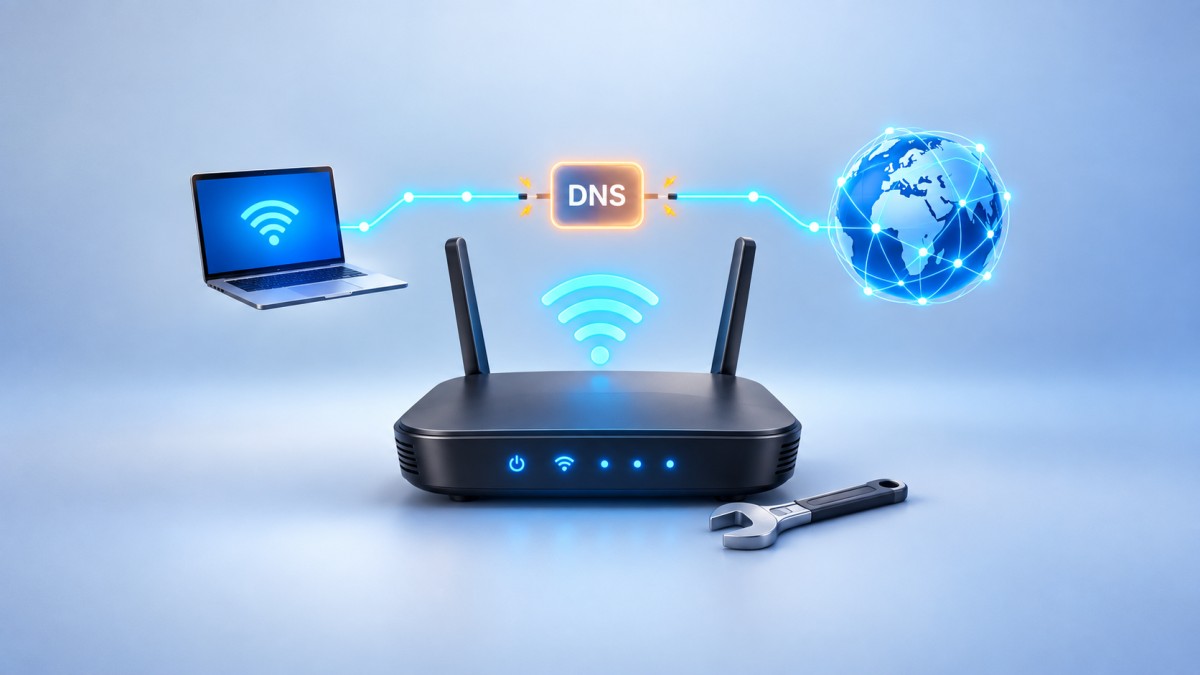
Сообщение «DNS-сервер не отвечает» означает, что компьютер, телефон или роутер не смог получить от DNS-службы IP-адрес нужного сайта. Чаще всего помогает переподключение к сети, перезагрузка роутера, отключение VPN, возврат автоматических параметров DNS или временный переход на другой надежный DNS-сервер.
Начинайте с простых проверок и не сбрасывайте роутер до заводских настроек: такой сброс обычно не нужен и может удалить параметры подключения к провайдеру.
Что означает ошибка DNS
DNS можно сравнить с адресной книгой интернета. Пользователь вводит понятное доменное имя, например example.com, а DNS-сервер сообщает устройству соответствующий IP-адрес. Если ответ не приходит вовремя или до сервера невозможно достучаться, браузер не знает, куда отправить запрос, и показывает ошибку.
Это не всегда означает полное отсутствие интернета. Канал связи может работать, но сайты по именам не будут открываться. Возможны и другие варианты: сбой произошел в роутере, DNS-сервер провайдера временно недоступен, адрес DNS указан неверно, запросы блокирует защитная программа либо настройки подменяет VPN, прокси или функция защищенного DNS в браузере.
Важно различать ошибки. Сообщение о том, что DNS-сервер не отвечает, обычно связано с отсутствием ответа. Ошибка NXDOMAIN означает, что DNS-сервер ответил, но не нашел запрошенное доменное имя. Если не открывается только один сайт, причина может находиться на стороне самого домена.
Как определить источник проблемы
Перед изменением настроек выясните масштаб сбоя. Подключите к той же сети другое устройство и попробуйте открыть несколько известных сайтов. Затем проверьте проблемное устройство через другую сеть — например, через мобильную точку доступа.
| Наблюдение | Вероятная область проблемы | Что проверить |
|---|---|---|
| Сайты не открываются только на одном устройстве | Настройки системы, сетевой адаптер, VPN или защитное ПО | Переподключение, автоматический DNS, кеш и сетевой стек |
| Проблема есть на всех устройствах домашней сети | Роутер, линия или DNS провайдера | Состояние роутера, перезагрузка и альтернативный DNS |
| Не работает один браузер | Настройки браузера, расширения, прокси или защищенный DNS | Другой браузер, режим без расширений и параметры DNS в браузере |
| Не открывается только один домен | Ошибка адреса, DNS-записи или работа самого сайта | Точное написание адреса и доступность других сайтов |
| Через мобильную сеть сайты работают, а через Wi-Fi — нет | Роутер или подключение домашнего провайдера | Параметры WAN и DNS в роутере |
| После выбора другого DNS сайты открылись | Предыдущий DNS-сервер был недоступен или отвечал некорректно | Оставить надежный DNS либо вернуть автоматический после устранения сбоя |
Проверка сайта по его IP-адресу не всегда дает однозначный результат. Современные серверы часто обслуживают несколько доменов на одном адресе, а HTTPS зависит от имени сайта. Поэтому такую проверку стоит считать только дополнительным признаком.
Что делать: пошаговая инструкция
- Проверьте другие сайты и устройства. Если не работает один ресурс, не меняйте системные настройки сразу. Если ошибка повторяется в разных браузерах и на нескольких сайтах, переходите к следующим шагам.
- Переподключитесь к сети. Отключите и снова включите Wi-Fi либо выньте и подключите сетевой кабель. На телефоне можно ненадолго включить режим полета.
- Перезагрузите устройства. Перезапустите компьютер или телефон. Отключите питание роутера на короткое время, затем включите его и дождитесь восстановления соединения.
- Временно отключите VPN и прокси. Они могут использовать собственный DNS или направлять запросы через недоступный сервер. Если после отключения все заработало, проверьте настройки либо выберите другой сервер VPN.
- Верните автоматическое получение DNS. Это особенно важно, если адреса были введены вручную давно или ошибка появилась после изменения сетевых параметров.
- Очистите DNS-кеш. Сохраненный ошибочный ответ иногда продолжает использоваться даже после восстановления DNS-службы.
- Проверьте надежный альтернативный DNS. Если с ним сайты открываются, проблема, вероятно, связана с прежним DNS-сервером.
- Проверьте роутер и связь с провайдером. Этот этап особенно важен, если ошибка возникает на всех подключенных устройствах.
Если устройство принадлежит организации, учебному заведению или подключается к корпоративной сети, не меняйте DNS без согласования с администратором. Внутренние сайты и рабочие сервисы могут использовать собственные DNS-записи.
Как исправить ошибку DNS в Windows
Очистка DNS-кеша
Откройте командную строку или Терминал Windows и выполните команду ipconfig /flushdns. Она удалит сохраненные результаты DNS-запросов, но не затронет файлы и настройки подключения.
После очистки закройте и снова откройте браузер. Если ошибка осталась, перезапустите сетевой адаптер или компьютер.
Обновление сетевых параметров
При автоматическом получении IP-адреса можно выполнить команды ipconfig /release, а затем ipconfig /renew. На время между командами подключение пропадет. Не используйте этот способ без необходимости в сети со статическими корпоративными параметрами.
Если проблема появилась после установки VPN, сетевого фильтра или защитной программы, может помочь команда netsh winsock reset, запущенная от имени администратора. После нее требуется перезагрузка. Учитывайте, что сброс Winsock способен повлиять на программы, которые добавляют собственные сетевые компоненты.
Проверка ответа DNS
Введите nslookup example.com. Команда покажет, какой DNS-сервер используется и удалось ли получить адрес домена. Для сравнения можно выполнить nslookup example.com 1.1.1.1. Если запрос к указанному серверу проходит, а запрос к DNS по умолчанию завершается ошибкой, стоит проверить настройки роутера или временно выбрать другой DNS.
Если оба запроса не проходят, причина может находиться не в DNS: проверьте соединение, межсетевой экран, VPN и наличие доступа к интернету.
Возврат автоматического DNS
Откройте свойства активного сетевого подключения, выберите параметры IPv4 и включите автоматическое получение адреса DNS-сервера. Если сеть использует IPv6, проверьте и его параметры. Названия разделов интерфейса различаются между версиями Windows, но нужная настройка находится в свойствах сетевого адаптера или параметрах назначения DNS.
Полный «Сброс сети» удаляет сетевые адаптеры и сохраненные параметры, поэтому оставляйте его на крайний случай. После процедуры может понадобиться заново настроить VPN, виртуальные адаптеры и подключение к некоторым сетям.
Что делать в macOS, Linux и на мобильных устройствах
macOS
Сначала отключите и снова включите Wi-Fi, затем проверьте DNS в параметрах активного подключения. Для очистки системного кеша можно поочередно выполнить в Терминале sudo dscacheutil -flushcache и sudo killall -HUP mDNSResponder. Система запросит пароль администратора; при вводе символы пароля могут не отображаться.
Linux
Способ зависит от дистрибутива и используемой службы разрешения имен. В системах с systemd-resolved кеш можно очистить командой resolvectl flush-caches. Если команда отсутствует, проверьте документацию своего дистрибутива и не редактируйте системные файлы DNS наугад: настройки могут автоматически перезаписываться сетевым менеджером.
Android
Переподключитесь к Wi-Fi и проверьте раздел «Частный DNS». Для автоматической настройки выберите режим, предлагаемый системой. Если используется частный DNS-провайдер, поле обычно ожидает имя сервера, а не цифровой IP-адрес. Неверное имя может полностью остановить разрешение доменов.
Параметры DNS конкретной Wi-Fi-сети также могут находиться в ее расширенных настройках. Перед удалением сохраненной сети убедитесь, что знаете пароль: после удаления его придется вводить заново.
iPhone и iPad
Откройте сведения о подключенной сети Wi-Fi, найдите настройку DNS и проверьте, выбран ли автоматический режим. Для ручной проверки можно временно добавить адреса надежного публичного сервера. Настройки DNS для Wi-Fi не изменяют параметры сотовой сети.
Браузер
Некоторые браузеры поддерживают защищенный DNS и могут использовать собственный сервер независимо от системных параметров. Если ошибка возникает только в одном браузере, временно выберите системного провайдера DNS, проверьте работу без расширений и убедитесь, что не задан прокси.
Как правильно сменить DNS-сервер
Для проверки можно использовать известный публичный резолвер. Например, для IPv4 применяются пары 1.1.1.1 и 1.0.0.1 либо 8.8.8.8 и 8.8.4.4. Вводите основной и резервный адреса одной службы, чтобы их поведение было предсказуемым.
Менять DNS можно на отдельном устройстве или в роутере. В первом случае изменение затронет только этот компьютер или телефон. Во втором новые параметры обычно получат все домашние устройства, использующие настройки роутера автоматически.
- Запишите исходные значения перед изменением.
- Не используйте случайные адреса из комментариев, форумов и непроверенных инструкций.
- Если сеть поддерживает IPv6, учитывайте, что запросы могут продолжать идти через DNS, назначенный для IPv6.
- После изменения очистите DNS-кеш и перезапустите браузер.
- Проверьте несколько сайтов, а не только страницу, на которой впервые возникла ошибка.
Смена DNS — не универсальный ремонт интернета. Если отсутствует соединение с провайдером, не получен IP-адрес или запросы блокируются межсетевым экраном, другой DNS-сервер не поможет.
Проверка роутера и провайдера
Если ошибка появилась одновременно на всех домашних устройствах, откройте панель управления роутером и проверьте состояние интернет-подключения. Должны быть получены параметры WAN, включая IP-адрес, шлюз и DNS. Не изменяйте тип соединения, логин, пароль и другие параметры провайдера без необходимости.
Сначала выполните обычную перезагрузку. Если после нее соединение восстановилось, заводской сброс не требуется. При повторяющихся сбоях проверьте наличие официального обновления прошивки для точной модели роутера, сохраните резервную копию настроек и следуйте инструкции производителя.
Обратитесь в поддержку провайдера, если:
- DNS не работает на всех устройствах, подключенных к роутеру;
- роутер не получает параметры интернет-соединения;
- альтернативный DNS не помогает и другие сети на тех же устройствах работают;
- соединение регулярно пропадает без изменений с вашей стороны;
- для доступа требуются специальные DNS-серверы или параметры, которых у вас нет.
Сообщите специалисту, когда возникла проблема, на всех ли устройствах она проявляется, что показывают индикаторы роутера и помогла ли проверка с другим DNS. Это позволит быстрее отделить локальную неисправность от сбоя линии или оборудования провайдера.
Как избежать повторения ошибки
- Оставляйте автоматический DNS, если у вас нет причины использовать ручные параметры.
- Скачивайте приложения VPN и обновления роутера только из доверенных источников.
- После установки сетевых фильтров проверяйте, не изменились ли DNS и прокси.
- Защитите панель управления роутером надежным паролем и не оставляйте стандартные учетные данные.
- Сохраните параметры подключения перед обновлением прошивки или крупным изменением сети.
- Не отключайте IPv6 только ради устранения DNS-ошибки, пока не установлено, что причина действительно связана с ним.
В большинстве случаев проблему удается локализовать по простому признаку: если ошибка только на одном устройстве, нужно проверять его настройки; если сразу на всех — роутер и провайдера. Последовательная диагностика позволяет восстановить доступ без ненужного сброса оборудования и потери конфигурации.
Частые ошибки
Частые вопросы
Почему Wi-Fi подключен, но появляется ошибка «DNS-сервер не отвечает»?
Подключение к Wi-Fi означает только наличие связи с роутером. Сам роутер может не иметь доступа к интернету, не получать DNS от провайдера или передавать устройству неверные параметры.
Можно ли постоянно использовать публичный DNS-сервер?
Да, если выбран надежный сервис и он стабильно работает в вашей сети. Однако в корпоративных, учебных и некоторых управляемых сетях сторонний DNS способен нарушить доступ к внутренним ресурсам или правила фильтрации.
Поможет ли перезагрузка роутера при ошибке DNS?
Может помочь, если роутер завис, потерял соединение с провайдером или некорректно обновил сетевые параметры. Используйте обычную перезагрузку, а не сброс до заводских настроек.
Почему после смены DNS ошибка не исчезла?
Вероятно, причина находится в самом подключении, VPN, прокси, межсетевом экране, сетевом адаптере или настройках IPv6. Также собственный защищенный DNS может быть включен непосредственно в браузере.
Безопасно ли очищать DNS-кеш?
Да. Очистка удаляет только временно сохраненные результаты DNS-запросов. При следующем обращении устройство запросит актуальные данные заново.
Что делать, если ошибка возникает только на одном сайте?
Проверьте написание адреса и откройте другие сайты. Если они работают, общий DNS, скорее всего, доступен, а проблема может быть связана с DNS-записями конкретного домена или работой его сервера.
Нужно ли отключать антивирус или межсетевой экран?
Полностью отключать защиту без необходимости не стоит. Сначала проверьте журнал блокировок и сетевые функции программы. Для краткой диагностики используйте предусмотренную разработчиком паузу защиты, а затем обязательно включите ее обратно.