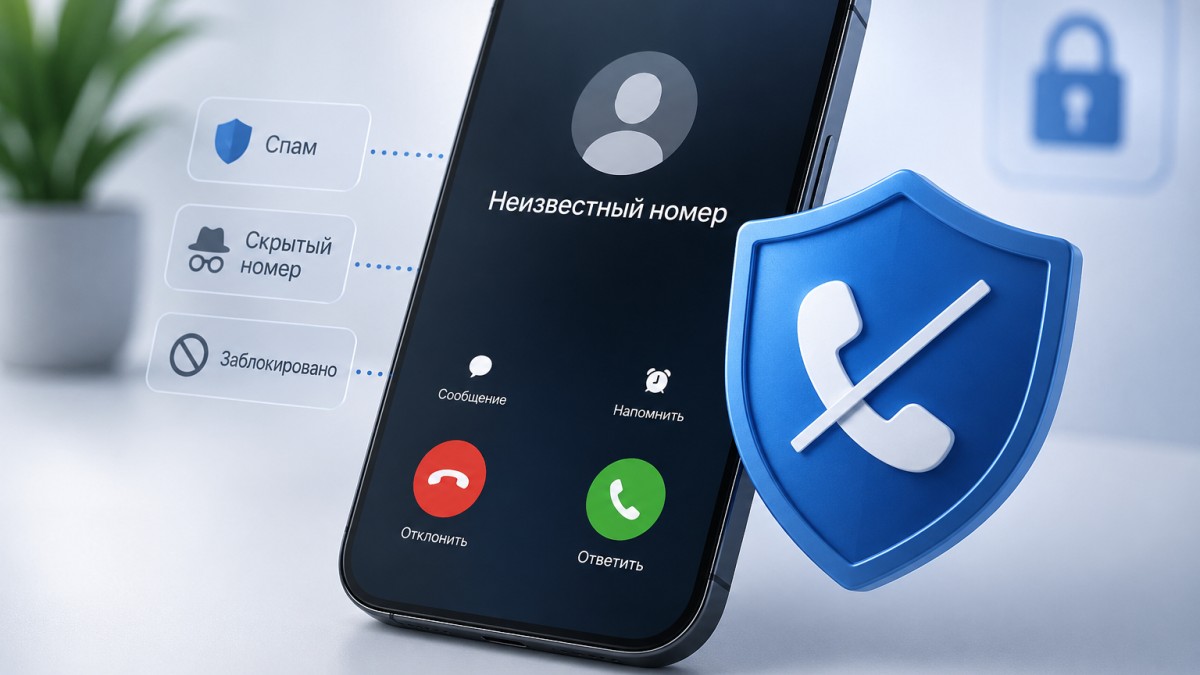
Звонки с неизвестных номеров можно ограничить без установки сторонних приложений. На iPhone незнакомые номера можно автоматически заглушать и отправлять на автоответчик, а на Android доступны блокировка скрытых номеров, фильтрация спама и, на некоторых смартфонах, запрет звонков от всех абонентов не из контактов.
На iPhone откройте «Настройки» → «Приложения» → «Телефон» и настройте обработку неизвестных абонентов. На Android откройте приложение «Телефон» → «Настройки» → «Заблокированные номера». Но сначала проверьте, что именно означает пункт «Неизвестные»: в Google Phone он относится прежде всего к скрытым и неопределившимся номерам, а не ко всем номерам вне контактов.
Содержание
Какие номера считаются неизвестными
Перед включением блокировки важно различать два типа звонков, которые часто называют «неизвестными».
| Тип звонка | Что отображается | Что это означает |
|---|---|---|
| Номер не сохранен | +7 9XX XXX-XX-XX | Номер определяется, но его нет в вашей телефонной книге |
| Скрытый номер | «Неизвестный», «Частный номер» или аналогичная надпись | Телефон не получает обычный номер вызывающего абонента |
| Спам | Номер и предупреждение о спаме | Система или оператор распознали звонок как подозрительный или нежелательный |
Пункт «Блокировать неизвестные номера» не всегда означает «блокировать всех, кого нет в контактах». На некоторых Android-смартфонах он блокирует только скрытые и неопределившиеся номера.
Как заблокировать звонки с неизвестных номеров на iPhone
На iPhone неизвестные звонки можно не блокировать в буквальном смысле, а автоматически заглушать. Телефон не будет звонить, а вызов будет обработан в соответствии с настройками системы.
-
Откройте «Настройки»
Перейдите в системные настройки iPhone.
-
Выберите «Приложения» → «Телефон»
На некоторых версиях iOS раздел «Телефон» может находиться непосредственно в основном списке настроек.
-
Найдите настройки неизвестных абонентов
В зависимости от версии iOS здесь можно выбрать заглушение неизвестных вызовов или предварительную проверку звонящего.
-
Выберите заглушение неизвестных звонков
После включения этой функции звонки с несохраненных номеров не будут обычно прерывать вас звуковым сигналом.
На актуальных версиях iOS также доступна проверка неизвестного абонента: iPhone может сначала попросить звонящего назвать себя и причину звонка, после чего пользователь решит, отвечать или нет.
Если вы иногда ждете звонки от курьера, врача, службы доставки или организации, проверка неизвестного звонящего может быть удобнее полной тишины для всех незнакомых номеров.
Как заблокировать неизвестные номера на Android
На Android расположение настройки зависит от производителя смартфона и используемого приложения для звонков. На устройствах с приложением Google Phone обычно используется следующий путь:
-
Откройте приложение «Телефон»
Это стандартное приложение, через которое вы совершаете обычные звонки.
-
Откройте меню настроек
Нажмите значок меню или три точки и выберите «Настройки».
-
Перейдите в «Заблокированные номера»
Название пункта может немного отличаться в зависимости от версии приложения.
-
Включите «Неизвестные»
После этого телефон сможет блокировать вызовы с частных или неопределившихся номеров.
В стандартном приложении Google Phone настройка «Неизвестные» блокирует частные и неопределившиеся номера. Обычный мобильный номер, который отображается на экране, но просто не сохранен в контактах, все равно может дозвониться.
Поэтому, если ваша цель — полностью убрать звонки от всех людей, которых нет в телефонной книге, одной этой настройки может быть недостаточно.
Как заблокировать неизвестные номера на Samsung
На смартфонах Samsung Galaxy есть собственные настройки приложения «Телефон». Обычно нужный переключатель находится здесь:
-
Откройте «Телефон»
Запустите стандартное приложение Samsung для звонков.
-
Нажмите три точки → «Настройки»
Откройте параметры входящих вызовов.
-
Выберите «Блокировка номеров»
Здесь отображается список уже заблокированных абонентов и дополнительные параметры.
-
Включите блокировку неизвестных номеров
Название переключателя может выглядеть как «Блокировать звонки с неизвестных номеров» или «Блокировать неизвестные/скрытые номера».
Набор функций Samsung может отличаться в зависимости от модели Galaxy, версии One UI и оператора связи. Поэтому перед включением стоит прочитать подпись под переключателем и проверить, будут ли блокироваться все несохраненные номера или только скрытые.
Как принимать звонки только от контактов
Если встроенная блокировка неизвестных номеров отсекает только скрытые вызовы, можно использовать режим «Не беспокоить» и разрешить звонки только нужной группе людей.
На Android соответствующие настройки обычно находятся в разделе:
Настройки → Звук и вибрация / Уведомления → Не беспокоить → Люди / Звонки.
В качестве разрешенных абонентов можно выбрать контакты или только избранные контакты. После включения режима остальные звонки не будут беспокоить звуком и вибрацией.
В режиме «Не беспокоить» может быть отдельная настройка для повторных вызовов. Если она включена, человек, позвонивший несколько раз подряд, иногда сможет обойти ограничение.
Такой способ особенно удобен ночью, во время работы или когда нужно временно принимать звонки только от семьи и знакомых.
Если нужно заблокировать не всех незнакомых, а только спам
Полная блокировка неизвестных номеров подходит не каждому. Более безопасный вариант — оставить обычные звонки включенными, но активировать определение и фильтрацию спама.
- включить определение спама в настройках приложения «Телефон»;
- блокировать конкретные номера после нежелательного звонка;
- помечать подозрительные вызовы как спам;
- не перезванивать автоматически на незнакомый номер;
- проверять незнакомый номер перед обратным звонком.
В Google Phone предусмотрены функции Caller ID и защиты от спама. На iPhone также может использоваться фильтрация звонков, которые оператор определил как спам или мошенничество. Возможности зависят от устройства, оператора и региона.
Какие важные звонки можно случайно пропустить
Перед тем как запрещать все вызовы с номеров не из контактов, стоит учитывать, что с незнакомого номера могут звонить не только рекламные компании и мошенники.
Это может быть:
- курьер или служба доставки;
- врач или медицинская организация;
- банк;
- работодатель или потенциальный клиент;
- такси;
- государственная или муниципальная организация;
- мастер или сервисный центр;
- родственник или знакомый с другого телефона.
Сам факт отсутствия номера в контактах ничего не говорит о надежности звонящего. И наоборот, отображение знакомого номера или названия организации не является гарантией безопасности.
Если звонок выглядит подозрительно, не сообщайте коды из SMS, данные банковской карты, пароли и другую конфиденциальную информацию. При необходимости завершите разговор и самостоятельно свяжитесь с организацией по официальному номеру.
Как заблокировать один конкретный номер
Если проблема связана не со всеми незнакомыми звонками, а с одним абонентом, лучше заблокировать только его.
-
Откройте журнал вызовов
Найдите нежелательный входящий звонок.
-
Откройте информацию о номере
Нажмите на номер или значок информации рядом с ним.
-
Выберите блокировку
Нажмите «Заблокировать», «Заблокировать абонента» или «Блокировать и сообщить о спаме» — название зависит от смартфона.
Этот способ не мешает другим людям с несохраненными номерами дозваниваться до вас.
Перед обратным звонком можно посмотреть доступную информацию о номере и отзывы других пользователей.
- На iPhone используйте заглушение или проверку неизвестных абонентов.
- В Google Phone пункт «Неизвестные» предназначен прежде всего для скрытых и неопределившихся номеров.
- На Samsung доступны дополнительные варианты блокировки, но их поведение зависит от модели и версии системы.
- Если нужны звонки только от знакомых, настройте режим «Не беспокоить» с разрешением вызовов от контактов.
- Если мешает только реклама и мошенники, фильтрация спама обычно удобнее полной блокировки всех незнакомых номеров.
Частые ошибки
Частые вопросы
Можно ли полностью заблокировать все номера, которых нет в контактах?
Да, но способ зависит от телефона. На iPhone можно заглушать вызовы с несохраненных номеров. На некоторых Android-смартфонах есть отдельная блокировка, а на других удобнее использовать режим «Не беспокоить» и разрешить звонки только от контактов.
Почему на Android после включения «Блокировать неизвестные» мне все равно звонят незнакомые номера?
В Google Phone слово «Неизвестные» означает прежде всего номера без Caller ID — скрытые или неопределившиеся. Обычный отображаемый номер, которого просто нет в ваших контактах, может продолжать звонить.
Что слышит человек, номер которого заблокирован?
Это зависит от смартфона, оператора и типа блокировки. Вызов может быть отклонен, переадресован на голосовую почту или обработан без уведомления владельца телефона.
Будут ли видны пропущенные звонки от неизвестных номеров?
Зависит от выбранного режима. Например, на iPhone заглушенные неизвестные вызовы могут сохраняться в списках звонков и голосовой почте, хотя телефон при этом не звонит.
Можно ли оставить звонки от контактов и заблокировать остальные?
Да. На iPhone для этого подходит обработка неизвестных абонентов. На Android можно настроить режим «Не беспокоить», разрешив звонки только от контактов или избранных.
Можно ли заблокировать только скрытые номера?
Да. Такая функция есть во многих Android-приложениях для звонков. В Google Phone для этого используется переключатель «Неизвестные» в разделе заблокированных номеров.
Стоит ли блокировать вообще все незнакомые номера?
Не всегда. Можно пропустить звонок курьера, врача, банка, работодателя или другой организации. Если основная проблема — спам, разумнее сначала включить его автоматическое определение и фильтрацию.