
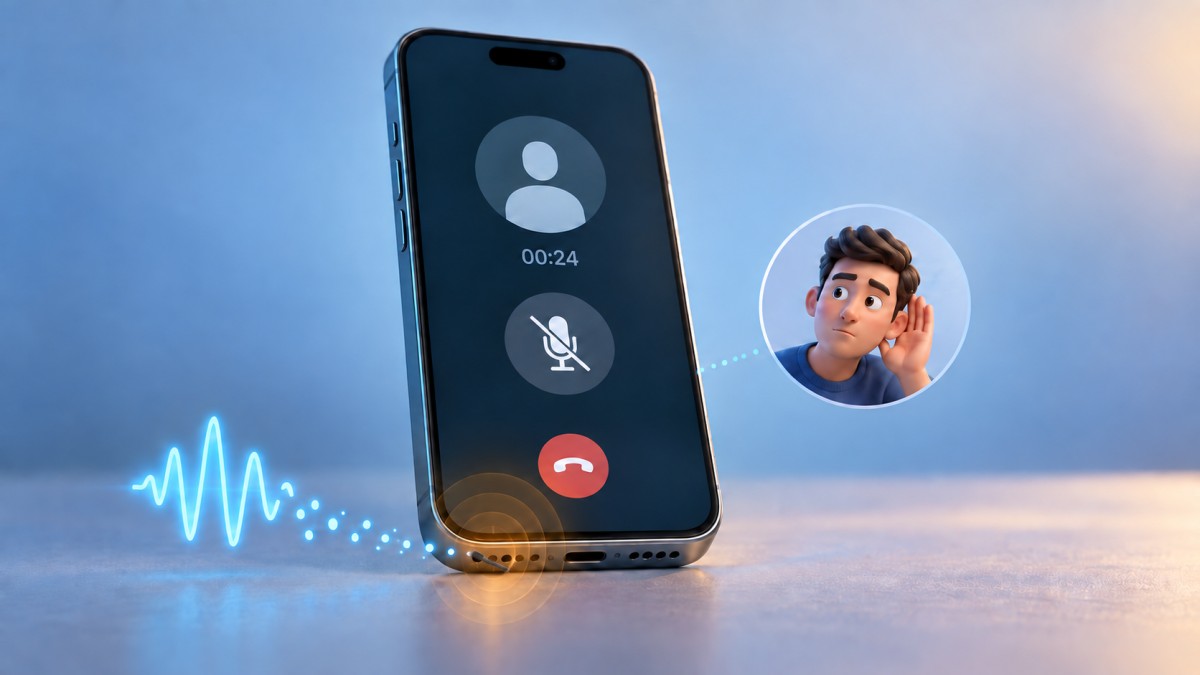
Если микрофон телефона не работает, начните с простого: отключите Bluetooth и гарнитуру, снимите чехол, проверьте отверстия микрофонов, перезагрузите устройство и запишите голос через стандартное приложение. Если запись звучит нормально, причина, скорее всего, связана со звонком, сетью или конкретным приложением. Тихая, прерывистая запись либо полная тишина указывают на загрязнение, неправильные настройки или неисправность телефона.
Быстрая проверка микрофона
Не спешите менять телефон или выполнять сброс настроек. За несколько минут можно понять, где именно возникает проблема.
- Отключите все внешние устройства. Выключите Bluetooth, отсоедините проводные наушники, переходники и USB-аксессуары. Телефон мог продолжить использовать микрофон подключенной гарнитуры.
- Снимите чехол. Плохо подобранный или сместившийся чехол иногда частично закрывает отверстие микрофона.
- Перезагрузите телефон. Это завершит зависшие процессы, которые могли удерживать микрофон или мешать работе приложения.
- Откройте стандартный диктофон. Запишите несколько фраз обычным голосом, держа телефон примерно так же, как во время разговора.
- Прослушайте запись. Обратите внимание на громкость, разборчивость, треск, пропадание звука и посторонний шум.
- Запишите видео на основную и фронтальную камеры. В смартфоне может быть несколько микрофонов, и разные режимы используют их по-разному.
- Сделайте пробный звонок. Проверьте обычный режим, громкую связь и, при возможности, другое приложение для звонков.
Главный ориентир: если голос отчетливо слышен на всех локальных записях, сам микрофон, вероятнее всего, исправен. Тогда проверяйте соединение, разрешения и настройки приложения.
Почему собеседник не слышит вас
У проблемы может быть как простая внешняя причина, так и аппаратная неисправность. Наиболее распространенные варианты:
- отверстие микрофона закрыто чехлом, защитной пленкой, пылью или загрязнением;
- телефон передает звук через Bluetooth-гарнитуру, автомобильную систему или проводные наушники;
- микрофон выключен кнопкой во время разговора;
- приложению запрещен доступ к микрофону;
- другое приложение использует микрофон в фоновом режиме;
- сбой возник после зависания приложения или операционной системы;
- проблема связана с мобильной сетью, интернет-соединением или сервисом звонков;
- один из микрофонов поврежден после падения, попадания влаги или неудачного ремонта.
| Что происходит | Вероятное направление проверки |
|---|---|
| В диктофоне голос слышен, а при обычном звонке — нет | Связь, приложение «Телефон», Bluetooth, кнопка отключения микрофона |
| Не работает только один мессенджер | Разрешение на микрофон, настройки и состояние этого приложения |
| Собеседник слышит вас только по громкой связи | Загрязнение или неисправность микрофона, используемого в обычном режиме |
| Вас не слышно на звонках и записях | Системные ограничения, загрязнение либо аппаратная неисправность |
| Проблема исчезает после отключения наушников | Микрофон гарнитуры, разъем, переходник или маршрутизация звука |
| Голос прерывается только при интернет-звонках | Нестабильное соединение, режим экономии трафика или работа приложения |
Как безопасно очистить микрофон телефона
Основной разговорный микрофон часто расположен на нижней грани корпуса, но его точное положение зависит от модели. Дополнительные микрофоны могут находиться сверху, рядом с камерами или возле разговорного динамика. Если не уверены, сверяйтесь со схемой устройства в руководстве производителя.
- Выключите телефон и отсоедините кабели.
- Снимите чехол и осмотрите грани при хорошем освещении.
- Осторожно удалите поверхностную пыль сухой мягкой щеткой.
- Проверьте, совпадают ли вырезы чехла с отверстиями на корпусе.
- Включите устройство и повторите запись в диктофоне.
Не прочищайте отверстия иглой, булавкой или скрепкой. Острый предмет можно принять за подходящий инструмент, но им легко повредить защитную сетку, мембрану или уплотнение. Не заливайте внутрь спирт, воду и чистящие средства, а также не направляйте в отверстие сильную струю сжатого воздуха.
Если телефон намок, не заряжайте его до полного высыхания и не пытайтесь ускорить процесс горячим воздухом. При появлении предупреждения о влаге или заметных следов жидкости следуйте инструкции производителя для своей модели.
Проверьте разрешения и системные настройки
На Android
Названия пунктов различаются в зависимости от оболочки и версии системы, но общий путь обычно выглядит так: откройте настройки, перейдите к приложениям, выберите нужную программу и найдите раздел разрешений. Доступ к микрофону должен быть разрешен хотя бы во время использования приложения.
Дополнительно проверьте общий переключатель доступа к микрофону в настройках конфиденциальности или на панели быстрых настроек. Если он выключен, отдельное разрешение приложения не поможет.
На iPhone
Откройте настройки конфиденциальности и безопасности, выберите раздел микрофона и убедитесь, что нужному приложению разрешен доступ. Настройку также можно найти на странице самого приложения. Если программа отсутствует в списке, запустите в ней запись или звонок, чтобы она запросила разрешение.
Что еще проверить
- во время звонка кнопка с изображением микрофона не должна быть перечеркнута;
- закройте программы для записи звука, камеры, голосового чата и распознавания речи;
- проверьте свободное место в памяти, если приложение не может сохранить голосовое сообщение;
- установите доступные стабильные обновления системы и проблемного приложения;
- если неисправность появилась после обновления приложения, перезапустите его и проверьте официально доступное следующее обновление.
Когда неполадка касается одной программы, сначала принудительно закройте ее и запустите снова. На Android также можно очистить кэш приложения. Очистку данных используйте осторожно: она может удалить локальные настройки и потребовать повторного входа.
Если вас не слышно только во время обычных звонков
Нормальная запись в диктофоне еще не гарантирует, что любой вид связи будет работать без ошибок. Во время телефонного разговора задействованы приложение для звонков, мобильная сеть и функции обработки голоса.
- Убедитесь, что микрофон не отключен на экране звонка.
- Завершите разговор, включите и выключите авиарежим, затем позвоните снова.
- Попробуйте другое место: слабый или нестабильный сигнал способен вызывать пропадание голоса.
- Позвоните нескольким людям. Если проблема возникает только с одним контактом, неполадка может находиться на его стороне.
- Переключитесь на громкую связь, а затем обратно. Разница в качестве звука поможет определить, связан ли сбой с конкретным микрофоном.
- При наличии такой возможности сравните обычный звонок и интернет-звонок через надежное соединение.
Функции вроде звонков через Wi‑Fi, улучшения голоса или шумоподавления зависят от модели, оператора и системы. Если проблема появилась после изменения одной из таких настроек, временно верните прежнее значение и повторите тест.
Если микрофон не работает в мессенджере
Когда обычные звонки и диктофон работают, а собеседник не слышит вас только в одном мессенджере, аппаратная поломка маловероятна. Проверьте следующее:
- разрешен ли приложению доступ к микрофону;
- не отключили ли вы микрофон внутри текущего звонка или конференции;
- правильное ли аудиоустройство выбрано после подключения гарнитуры;
- стабильно ли интернет-соединение;
- не ограничена ли фоновая работа приложения режимом энергосбережения;
- работает ли отправка обычного голосового сообщения;
- устранена ли проблема после перезапуска или обновления приложения.
Полезный диагностический прием — сравнить голосовое сообщение и звонок в той же программе. Если сообщение записывается чисто, а в разговоре звук исчезает, причина может быть в соединении, режиме звонка или временном сбое сервиса.
Как понять, что микрофон неисправен
На аппаратную проблему указывает сочетание нескольких признаков, а не единичный неудачный звонок:
- голос отсутствует или сильно искажен в диктофоне и нескольких приложениях;
- звук меняется, если слегка изменить положение телефона, но отверстие ничем не закрыто;
- после падения появились треск, постоянный шум или очень низкая громкость записи;
- неполадка началась после контакта с жидкостью;
- обычный режим, громкая связь и запись видео дают заметно разные результаты;
- микрофон не заработал после перезагрузки, проверки разрешений и отключения аксессуаров.
Современный смартфон может использовать несколько микрофонов для разговоров, видео и подавления шума. Поэтому один режим иногда работает нормально, а другой — нет. Например, собеседник может слышать вас по громкой связи, но не слышать при обычном положении телефона.
Перед ремонтом сделайте резервную копию важных данных. Если устройство недавно падало, намокало или разбиралось, сообщите об этом специалисту: такая информация ускоряет диагностику.
Когда пора обращаться в сервис
Профессиональная диагностика нужна, если микрофон не работает во всех проверенных приложениях, проблема появилась после удара или влаги либо отверстие и сетка имеют видимые повреждения. Также стоит обратиться в сервис, когда звук остается очень тихим или искаженным после безопасной очистки и проверки настроек.
Перед обращением запишите результаты тестов: работает ли диктофон, слышен ли голос на видео с обеих камер, помогает ли громкая связь и меняется ли ситуация без чехла. Это позволит точнее описать неисправность.
Полный сброс телефона допустим только как крайняя программная проверка. Он удаляет пользовательские данные и не исправит физически поврежденный микрофон. Сначала создайте резервную копию и убедитесь, что знаете данные учетной записи, необходимые для повторной активации устройства.
Как снизить риск повторной проблемы
- используйте чехол с точно совпадающими вырезами;
- не храните телефон в кармане вместе с мелким мусором и сыпучими материалами;
- периодически осматривайте отверстия без разборки корпуса;
- не используйте металлические предметы для очистки;
- после подключения гарнитуры проверяйте, куда направляется звук;
- выдавайте доступ к микрофону только тем приложениям, которым он действительно нужен.
Итог: сначала исключите Bluetooth, чехол, загрязнение и временный сбой, затем сравните диктофон, видео, обычный звонок и громкую связь. Такое сравнение обычно показывает, нужно ли менять настройку приложения, разбираться с соединением или отдавать телефон на диагностику.
Частые ошибки
Частые вопросы
Почему я слышу собеседника, а он меня не слышит?
Проверьте, не отключен ли микрофон кнопкой во время звонка, не подключена ли Bluetooth-гарнитура и не закрыто ли отверстие чехлом. Затем сделайте запись в диктофоне. Чистая запись указывает на проблему со связью или приложением, а тишина либо сильные искажения — на настройки, загрязнение или неисправность микрофона.
Почему микрофон работает на громкой связи, но не работает при обычном звонке?
Телефон может использовать разные микрофоны в разных режимах. Если собеседник слышит вас только на громкой связи, основной разговорный микрофон может быть закрыт, загрязнен или поврежден. Снимите чехол, безопасно очистите поверхность и сравните записи в нескольких режимах.
Как проверить микрофон телефона без звонка?
Запишите голос в стандартном диктофоне, затем снимите короткие видео на основную и фронтальную камеры. Прослушайте результаты в тихом месте. Проверьте, есть ли звук, одинаково ли он разборчив и нет ли треска или провалов.
Почему микрофон не работает только в одном приложении?
Чаще всего приложению запрещен доступ к микрофону, микрофон отключен внутри звонка либо программа работает со сбоем. Проверьте разрешение в настройках телефона, перезапустите приложение и установите доступное стабильное обновление.
Можно ли прочистить микрофон телефона иголкой?
Нет. Игла, булавка или скрепка могут повредить сетку, мембрану и внутренние уплотнения. Для удаления поверхностной пыли используйте сухую мягкую щетку без сильного нажима. Глубокую очистку лучше доверить специалисту.
Почему после подключения наушников телефон перестал записывать голос?
Устройство могло переключиться на микрофон гарнитуры или ошибочно считать ее подключенной. Отключите Bluetooth, извлеките кабель или переходник, перезагрузите телефон и повторите запись. Если проблема возникает только с конкретными наушниками, проверьте их на другом устройстве.
Поможет ли сброс до заводских настроек, если микрофон не работает?
Сброс может устранить редкий системный сбой, но не поможет при загрязнении или физическом повреждении. Используйте его только после проверки разрешений, приложений, аксессуаров и тестовых записей. Обязательно заранее создайте резервную копию данных.