
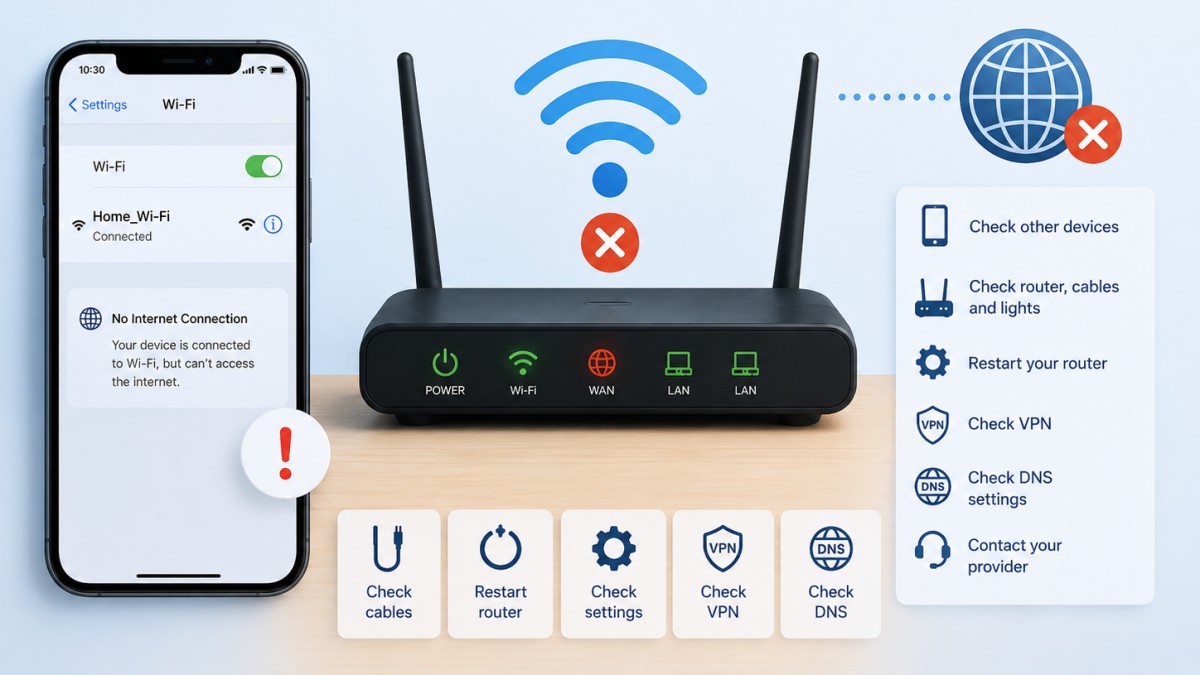
Если устройство показывает, что Wi-Fi подключен, но интернета нет, это не противоречие. Значок Wi-Fi означает только то, что телефон, компьютер или телевизор установил беспроводное соединение с роутером. Сам роутер при этом может не иметь доступа в интернет.
Wi-Fi и доступ в интернет — не одно и то же
Сначала проверьте интернет на другом устройстве в той же Wi-Fi-сети. Если интернет не работает нигде — ищите причину в роутере, кабеле или у провайдера. Если проблема только на одном телефоне или компьютере — обычно нужно проверять настройки именно этого устройства.
Содержание статьи
Почему Wi-Fi есть, а интернета нет
Домашняя сеть состоит как минимум из двух отдельных соединений. Сначала смартфон, ноутбук или другое устройство подключается по Wi-Fi к роутеру. Затем сам роутер должен получить доступ к интернету через кабель, оптический терминал, мобильную сеть или другое подключение провайдера.
Поэтому устройство может отлично видеть роутер, показывать высокий уровень сигнала и даже получать локальный IP-адрес, но сайты при этом открываться не будут.
Представьте роутер как дверь из домашней сети в интернет. Телефон может беспрепятственно добраться до этой двери — поэтому Wi-Fi отображается как подключенный. Но если соединение за дверью оборвано, выйти в интернет не получится.
Наиболее распространённые причины:
- временная неисправность или технические работы у интернет-провайдера;
- роутер потерял соединение с сетью провайдера;
- отсоединился или повреждён интернет-кабель;
- не работает оптический терминал или модем;
- сбились настройки подключения в роутере;
- устройство получило неправильные сетевые параметры;
- не отвечает DNS-сервер;
- соединению мешает VPN, прокси, антивирус или другое сетевое ПО;
- в общественной сети требуется пройти авторизацию через браузер.
Полные «палочки» Wi-Fi показывают в первую очередь качество связи между вашим устройством и точкой доступа. По ним нельзя определить, работает ли интернет у провайдера.
Как быстро понять, где именно проблема
Самая полезная проверка — подключить к этому же Wi-Fi другое устройство. Например, если интернет пропал на ноутбуке, возьмите телефон, подключите его к той же сети и попробуйте открыть несколько сайтов.
| Что происходит | Где вероятнее проблема | Что проверять |
|---|---|---|
| Интернета нет на всех устройствах | Роутер, модем, кабель или провайдер | Проверить оборудование и статус подключения |
| Не работает только один телефон или компьютер | Настройки конкретного устройства | Переподключить Wi-Fi, проверить VPN и сеть |
| Часть сайтов открывается, часть — нет | DNS, VPN, фильтрация или проблема сервиса | Проверить DNS и отключить VPN для теста |
| После подключения открывается страница авторизации | Публичная Wi-Fi-сеть | Пройти авторизацию в браузере |
| Wi-Fi работает, но постоянно пропадает интернет | Роутер, линия провайдера или нестабильное соединение | Проверить индикаторы и повторяемость обрывов |
Не работает везде — проверяем сеть и роутер. Не работает на одном устройстве — проверяем это устройство. Такой подход позволяет не менять настройки роутера без необходимости.
Что сделать в первую очередь
В большинстве случаев начинать стоит с простых действий. Не нужно сразу сбрасывать роутер до заводских настроек или менять параметры подключения.
-
Проверьте интернет на другом устройстве
Подключите второй телефон, ноутбук или планшет к той же Wi-Fi-сети. Так вы сразу поймёте, локальная это проблема или общая.
-
Переподключитесь к Wi-Fi
Выключите Wi-Fi на устройстве, включите его снова и повторно подключитесь к домашней сети.
-
Перезагрузите роутер
Отключите питание обычной кнопкой или выньте адаптер питания, затем включите оборудование снова и дождитесь полной загрузки.
-
Проверьте интернет-кабель
Убедитесь, что кабель провайдера не выпал из WAN- или Internet-порта роутера, а разъём установлен плотно.
-
Посмотрите на индикаторы оборудования
Обратите внимание на лампы Internet, WAN, PON или LOS, если они есть. Необычный цвет, мигание или отсутствие привычного индикатора может указывать на проблему с внешним соединением.
-
Отключите VPN для проверки
Если VPN включён на телефоне или компьютере, временно отключите его и снова попробуйте открыть сайт.
Кнопка Reset обычно предназначена для возврата к заводским настройкам. После сброса могут удалиться имя Wi-Fi, пароль и параметры подключения к провайдеру. Для обычной перезагрузки достаточно отключить и снова включить питание.
Если интернет не работает на всех устройствах
Если один и тот же результат наблюдается на телефоне, компьютере и других устройствах, проблема почти наверняка находится не в конкретном смартфоне или ноутбуке. В таком случае основное внимание нужно уделить роутеру и соединению с провайдером.
Проверьте подключение кабеля
На обычном домашнем роутере входящий кабель провайдера подключается к отдельному разъёму, который чаще всего подписан WAN или Internet. Если кабель случайно вытащили, Wi-Fi продолжит работать, но доступа в интернет не будет.
Если используется оптика
При оптоволоконном подключении перед роутером может быть установлен отдельный оптический терминал. В таком случае проверить нужно оба устройства. Если на терминале появился необычный красный индикатор или пропал привычный сигнал соединения, проблема может находиться на линии провайдера.
Проверьте личный кабинет провайдера
Если есть мобильный интернет, откройте приложение или сайт вашего провайдера. Там могут отображаться технические работы, авария, состояние договора или информация о необходимости пополнить баланс.
Если после перезагрузки роутера интернет отсутствует сразу на нескольких устройствах, а кабели подключены правильно, имеет смысл проверить состояние линии у провайдера до изменения настроек роутера.
Если интернет не работает только на одном устройстве
Если другие телефоны и компьютеры через тот же роутер нормально выходят в интернет, соединение провайдера, скорее всего, работает. Причину нужно искать на проблемном устройстве.
Последовательно попробуйте:
- выключить и снова включить Wi-Fi;
- перезагрузить телефон или компьютер;
- удалить сохранённую Wi-Fi-сеть и подключиться к ней заново;
- проверить правильность даты и времени;
- временно отключить VPN и сетевые фильтры;
- проверить, не задан ли вручную неправильный IP-адрес или DNS;
- установить получение IP-адреса автоматически, если раньше параметры менялись вручную.
Телефон подключён к домашнему Wi-Fi, но пишет «Без доступа к интернету». При этом ноутбук через тот же роутер работает нормально. В такой ситуации звонить провайдеру обычно рано: сначала стоит удалить сеть на телефоне, подключиться заново и проверить VPN и сетевые настройки.
Полный сброс сетевых параметров устройства лучше оставлять на случай, когда обычное переподключение и перезагрузка не помогли. После сброса могут быть удалены сохранённые Wi-Fi-сети и другие сетевые параметры.
Проблемы с DNS, VPN и прокси
Иногда соединение с интернетом физически есть, но открыть сайты всё равно не получается. Причина может находиться на уровне сетевых настроек.
DNS
DNS помогает устройству находить сервер по привычному адресу сайта. Если используемый DNS-сервер временно недоступен или задан неправильно, браузер может сообщать, что сайт найти не удалось, хотя само соединение с интернетом остаётся активным.
Если DNS ранее менялся вручную, для проверки можно вернуть его автоматическое получение от роутера или провайдера.
VPN
VPN направляет интернет-трафик через дополнительный сервер. Если этот сервер недоступен или приложение работает некорректно, может возникнуть ситуация, когда Wi-Fi подключён, но приложения и сайты не открываются.
Для диагностики достаточно временно отключить VPN. Если после этого интернет появился, причина связана не с самой Wi-Fi-сетью.
Прокси и сетевые фильтры
Аналогично могут влиять вручную настроенный прокси-сервер, приложения для фильтрации трафика, некоторые антивирусные функции или корпоративные настройки. Особенно стоит проверить их, если проблема появилась после установки программы или изменения сетевой конфигурации.
При диагностике лучше изменять по одному параметру и после каждого действия проверять интернет. Иначе будет сложно понять, что именно устранило проблему.
Почему Wi-Fi подключен, но интернет не работает в кафе, отеле или аэропорту
У общественных Wi-Fi-сетей есть ещё одна распространённая особенность: после подключения к точке доступа пользователь должен подтвердить условия, ввести номер телефона, код, номер комнаты или пройти другую авторизацию.
Пока этот этап не выполнен, устройство уже показывает подключение к Wi-Fi, но обычного доступа в интернет ещё нет.
-
Подключитесь к Wi-Fi
Выберите нужную сеть и дождитесь установления соединения.
-
Откройте браузер
Обычно страница авторизации появляется автоматически. Если этого не произошло, попробуйте открыть обычную веб-страницу.
-
Завершите авторизацию
Выполните только те действия, которые предусмотрены владельцем официальной Wi-Fi-сети.
Проверяйте название сети у сотрудников кафе, отеля или другого места. Не подключайтесь к подозрительным точкам доступа только потому, что их название похоже на официальное.
Когда обращаться к интернет-провайдеру
Связаться с поддержкой провайдера стоит, если интернет не работает сразу на всех устройствах, а перезагрузка оборудования и проверка кабелей не помогли.
Перед обращением полезно подготовить:
- адрес подключения или номер договора;
- примерное время, когда пропал интернет;
- информацию о том, работает ли Wi-Fi на нескольких устройствах;
- состояние индикаторов на роутере или оптическом терминале;
- результат перезагрузки оборудования.
Эти сведения помогут оператору быстрее понять, есть ли авария на линии или требуется проверять домашнее оборудование.
Пока домашнее подключение восстанавливают, смартфон с мобильным интернетом можно временно использовать как точку доступа для ноутбука или другого устройства, если это допускают ваш тариф и настройки оператора.
Что в итоге
Сообщение «Wi-Fi подключен, но без доступа к интернету» обычно означает, что связь между устройством и роутером есть, а проблема находится дальше по цепочке либо в сетевых настройках самого устройства.
Начните с самого простого: проверьте этот же Wi-Fi на другом устройстве. Если интернет отсутствует везде — проверяйте роутер, кабель, модем и провайдера. Если проблема наблюдается только на одном устройстве — переподключите сеть, перезагрузите его и проверьте VPN, DNS и другие сетевые параметры.
Частые ошибки
Частые вопросы
Почему телефон подключен к Wi-Fi, но пишет «Без доступа к интернету»?
Телефон успешно связался с роутером, но сам роутер может не иметь доступа к сети провайдера. Если другие устройства работают нормально, причину следует искать в настройках телефона.
Почему после перезагрузки роутера Wi-Fi появился, а интернет — нет?
Беспроводная сеть роутера может начать работать раньше, чем восстановится внешнее подключение. Если интернет не появляется, проверьте кабель, индикаторы оборудования и состояние подключения у провайдера.
Как понять, проблема в роутере или телефоне?
Подключите к тому же Wi-Fi другое устройство. Если интернет не работает и на нём, вероятнее проблема в роутере или у провайдера. Если второе устройство работает нормально, проверяйте первый телефон или компьютер.
Нужно ли сбрасывать роутер до заводских настроек?
Обычно нет. Сначала проверьте кабели, перезагрузите роутер и выясните, работает ли интернет на других устройствах. После заводского сброса может потребоваться повторная настройка подключения и Wi-Fi.
Может ли VPN быть причиной отсутствия интернета?
Да. Если VPN-сервер недоступен или приложение работает некорректно, интернет может перестать открываться при сохранённом подключении к Wi-Fi. Для проверки временно отключите VPN.
Почему в отеле или кафе Wi-Fi подключился, но сайты не открываются?
Во многих общественных сетях сначала нужно пройти авторизацию через специальную страницу в браузере. До её завершения подключение к Wi-Fi может быть установлено, а доступ в интернет — ограничен.
Может ли быть виноват DNS?
Да. При проблемах с DNS устройство может иметь соединение с интернетом, но не находить сайты по их адресам. Если DNS менялся вручную, попробуйте вернуть автоматические настройки.
Когда стоит звонить интернет-провайдеру?
Если интернет отсутствует на нескольких устройствах, оборудование перезагружено, кабели подключены правильно, а соединение не восстанавливается, стоит проверить состояние линии у провайдера.