
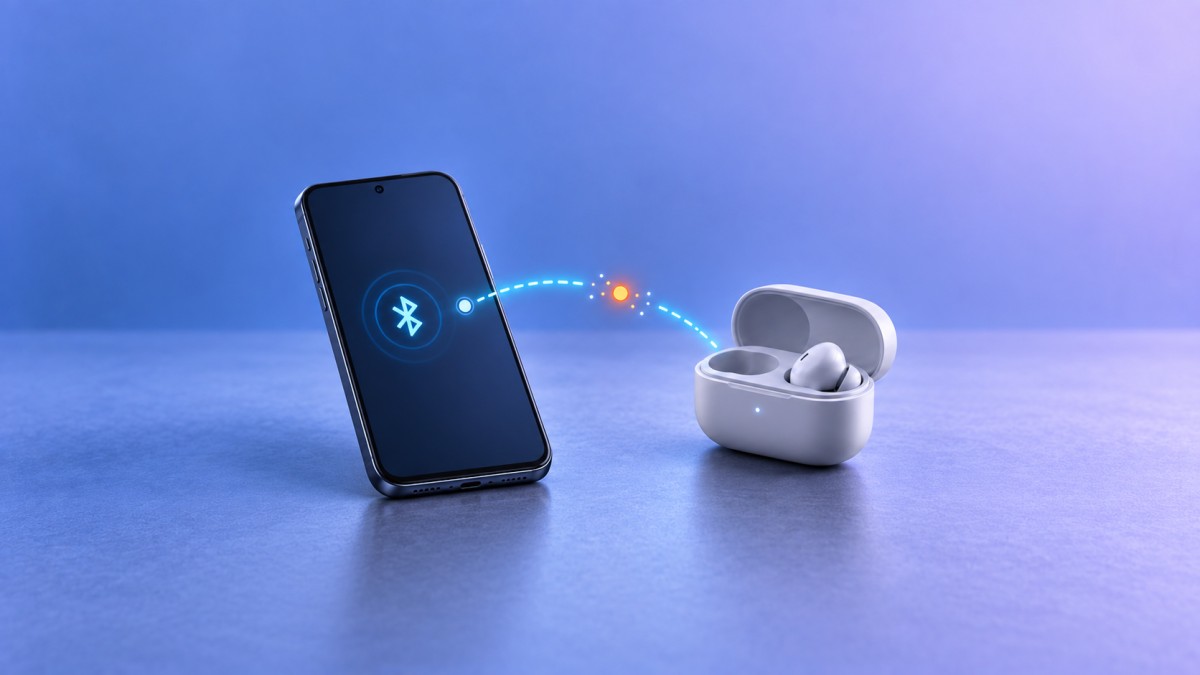
Если телефон не подключается к Bluetooth-устройству, сначала переведите аксессуар в режим сопряжения, отключите его от других гаджетов и перезапустите Bluetooth на смартфоне. Если это не помогло, удалите сохранённую пару на обоих устройствах и выполните подключение заново. Большинство сбоев устраняется на этих этапах.
- Зарядите телефон и аксессуар.
- Расположите их рядом друг с другом.
- Убедитесь, что аксессуар находится именно в режиме сопряжения.
- Проверьте, не подключён ли он к другому телефону или компьютеру.
- Удалите старое подключение и создайте его повторно.
Что проверить в первую очередь
Не начинайте со сброса телефона. Сначала исключите простые причины, которые не требуют удаления данных или изменения важных настроек.
- Проверьте заряд. При низком уровне заряда некоторые аксессуары отключают беспроводную связь, работают нестабильно или не переходят в режим сопряжения. Поставьте на зарядку и телефон, и подключаемое устройство.
- Включите режим сопряжения. Включённый аксессуар не всегда доступен для обнаружения. Обычно требуется удержать отдельную кнопку или выполнить указанную производителем комбинацию. Ориентируйтесь на инструкцию и индикацию конкретной модели.
- Поднесите устройства ближе. Для первого соединения положите их рядом. Уберите по возможности другие работающие беспроводные аксессуары и отойдите от источников сильных помех.
- Выключите и снова включите Bluetooth. Сделайте это через системные настройки телефона, подождите несколько секунд и повторите поиск.
- Перезагрузите оба устройства. Обычный перезапуск очищает временные ошибки Bluetooth-службы и памяти аксессуара.
Важно: не соглашайтесь на запрос сопряжения от незнакомого устройства. Название подключаемого аксессуара должно совпадать с указанным в его инструкции или приложении.
Основные причины проблемы
| Симптом | Вероятная причина | Что сделать |
|---|---|---|
| Устройства нет в списке | Не включён режим сопряжения, аксессуар разряжен или уже соединён с другим гаджетом | Активировать режим сопряжения, зарядить устройство и отключить его от прежнего источника |
| Название видно, но подключение не завершается | Повреждена сохранённая пара, заполнена память аксессуара или возник временный сбой | Удалить старую запись с обеих сторон, перезагрузить устройства и подключить заново |
| Соединение постоянно разрывается | Низкий заряд, большое расстояние, помехи, энергосбережение или программная ошибка | Сократить расстояние, зарядить устройства, проверить ограничения фоновой работы и обновления |
| Аксессуар подключён, но звука или управления нет | Выбран другой источник вывода либо отключена нужная функция Bluetooth | Выбрать аксессуар для звука и проверить параметры звонков, мультимедиа или ввода |
| Не подключается только один конкретный аксессуар | Несовместимость профилей, особый порядок настройки или неисправность устройства | Проверить инструкцию и приложение производителя, затем испытать аксессуар с другим телефоном |
Надпись Bluetooth на обоих устройствах ещё не гарантирует, что они поддерживают одинаковые функции. Например, аксессуару может требоваться определённый профиль, фирменное приложение или отдельный порядок первоначальной настройки. Разные версии Bluetooth обычно рассчитаны на совместную работу, поэтому чаще проблема заключается не в номере версии, а в поддерживаемых функциях и требованиях конкретной модели.
Как выполнить сопряжение заново
Если телефон уже подключался к аксессуару, но теперь выдаёт ошибку, старая запись о сопряжении могла стать некорректной. Простого выключения Bluetooth в таком случае недостаточно.
На Android
- Откройте настройки и найдите раздел Bluetooth или «Подключённые устройства».
- Нажмите на значок настроек рядом с названием проблемного аксессуара.
- Выберите удаление, отмену сопряжения или команду «Забыть». Название зависит от оболочки телефона.
- Если аксессуар хранит список телефонов, удалите старую пару и на нём по инструкции производителя.
- Перезагрузите оба устройства, активируйте режим сопряжения и повторите подключение.
На iPhone
- Откройте «Настройки» и перейдите в раздел Bluetooth.
- Нажмите кнопку информации рядом с названием аксессуара.
- Выберите «Забыть это устройство» и подтвердите действие.
- Очистите сохранённое подключение на аксессуаре, если такая возможность предусмотрена.
- Снова включите режим сопряжения и выберите устройство в списке доступных.
Запомните: некоторые колонки, автомагнитолы и наушники хранят ограниченный список ранее подключённых устройств. Если память заполнена, удалите ненужные записи или выполните предусмотренный инструкцией сброс аксессуара.
Если появляется запрос кода, используйте код, показанный на экране или указанный в документации устройства. Не подбирайте комбинации наугад: после нескольких неудачных попыток процедуру лучше отменить и начать заново.
Разрешения и системные настройки
Разрешения особенно важны для часов, фитнес-браслетов, трекеров, медицинских аксессуаров и других устройств, которые настраиваются через приложение.
- На новых версиях Android приложению может требоваться разрешение на поиск устройств поблизости и подключение к ним.
- На более старых версиях Android поиск некоторых Bluetooth-устройств мог зависеть от доступа к геолокации и включённого определения местоположения.
- На iPhone проверьте, разрешён ли приложению доступ к Bluetooth в настройках конфиденциальности.
- Для носимых устройств могут понадобиться фоновая работа, уведомления и отсутствие жёстких ограничений энергосбережения.
Выдавайте доступ только официальному или доверенному приложению, необходимому для работы аксессуара. Если разрешение ранее было запрещено, измените его в настройках приложения, полностью закройте программу и откройте её снова.
Также проверьте режим полёта. На некоторых телефонах Bluetooth можно включить отдельно даже при активном режиме полёта, но сохранённое состояние и ограничения зависят от устройства. Для диагностики временно отключите режим полёта и повторите попытку.
Особенности разных Bluetooth-устройств
Беспроводные наушники
Наушники часто автоматически подключаются к последнему использованному телефону, планшету или ноутбуку. Выключите Bluetooth на этом гаджете либо вручную отключите наушники. У моделей с зарядным футляром важно, чтобы оба наушника определялись корректно и имели заряд. Если телефон видит только один канал или отдельные названия правого и левого наушника, выполните синхронизацию по инструкции конкретной модели.
Умные часы и фитнес-браслеты
Многие носимые устройства нужно добавлять из фирменного приложения, а не напрямую через системное меню Bluetooth. Если сначала создать пару в настройках телефона, приложение иногда не может завершить настройку. Удалите такую пару и повторите процедуру внутри приложения.
Автомобиль и магнитола
Удалите старую запись о телефоне из мультимедийной системы автомобиля, а запись об автомобиле — из смартфона. Затем запустите поиск с экрана автомобиля и подтвердите одинаковый код на обоих устройствах. Отдельно разрешите доступ к звонкам, контактам и мультимедиа, если эти функции нужны.
Предупреждение: настраивайте соединение с автомобилем только во время стоянки. Не выполняйте поиск устройств и не меняйте параметры телефона во время движения.
Колонки, клавиатуры и геймпады
Убедитесь, что аксессуар не находится в режиме проводного подключения или переключения между несколькими каналами. У клавиатур и контроллеров может быть отдельная комбинация для выбора Bluetooth-канала. Если устройство поддерживает несколько платформ, проверьте выбранный режим совместимости.
Что делать, если подключение есть, но устройство не работает
Статус «Подключено» означает, что сопряжение состоялось, но не подтверждает работу всех функций.
- Нет звука. Откройте панель выбора источника звука и укажите Bluetooth-наушники или колонку. На Android дополнительно проверьте, включён ли для аксессуара параметр мультимедийного аудио.
- Музыка воспроизводится, но звонки не проходят через гарнитуру. Проверьте разрешение на использование устройства для телефонных вызовов.
- Звук прерывается. Сократите расстояние, уберите физические препятствия, зарядите аксессуар и временно отключите другие беспроводные устройства поблизости.
- Часы перестают синхронизироваться в фоне. Разрешите приложению фоновую работу и исключите его из чрезмерно строгого энергосбережения, если это необходимо.
- Устройство подключается и сразу отключается. Удалите пару, перезагрузите оба устройства и проверьте наличие системных обновлений и обновлений приложения аксессуара.
Совет: после успешного сопряжения проверьте функции по отдельности: звук, микрофон, кнопки управления, уведомления или синхронизацию. Это поможет отличить проблему соединения от отсутствия поддержки конкретной функции.
Когда сбрасывать сетевые настройки
Сброс сетевых настроек стоит применять, если телефон не соединяется с несколькими заведомо исправными Bluetooth-устройствами, а удаление пар и перезагрузка не помогают. Перед сбросом установите доступные стабильные обновления системы и ещё раз проверьте разрешения.
Команда может называться «Сброс Wi-Fi, мобильной сети и Bluetooth», «Сброс настроек сети» или похоже. Она обычно удаляет сохранённые Bluetooth-пары и сети Wi-Fi; набор затрагиваемых параметров зависит от телефона. Перед подтверждением внимательно прочитайте предупреждение на экране и убедитесь, что знаете пароли от нужных сетей.
Полный сброс телефона до заводского состояния для обычной проблемы с Bluetooth почти никогда не должен быть первым решением. Он удаляет пользовательские данные и оправдан только после резервного копирования и исключения других причин.
Как выявить неисправность
Проверка с другими устройствами помогает понять, какая сторона соединения вызывает сбой:
- Попробуйте подключить к телефону другой исправный Bluetooth-аксессуар.
- Проверьте проблемный аксессуар с другим телефоном.
- Если смартфон успешно работает с другими устройствами, изучите совместимость, настройки и состояние конкретного аксессуара.
- Если аксессуар подключается к другому телефону, обновите систему первого смартфона, удалите старые пары и при необходимости сбросьте его сетевые настройки.
- Если телефон не видит ни одного устройства даже после сброса сетевых настроек, возможна программная или аппаратная неисправность Bluetooth-модуля.
На аппаратную проблему также могут указывать последствия падения, попадания влаги или ремонта телефона, после которого одновременно ухудшилась работа Bluetooth и Wi-Fi. В такой ситуации безопаснее обратиться в сервисный центр для диагностики, не разбирая устройство самостоятельно.
Частые ошибки
Частые вопросы
Почему телефон видит Bluetooth-устройство, но не подключается к нему?
Чаще всего мешает повреждённая сохранённая пара, подключение аксессуара к другому гаджету или переполненная память самого аксессуара. Удалите старую пару на обоих устройствах, перезагрузите их, включите режим сопряжения и подключитесь заново.
Почему Bluetooth-устройство вообще не появляется в списке?
Проверьте заряд и убедитесь, что устройство находится именно в режиме сопряжения, а не просто включено. Поднесите его ближе к телефону, отключите от прежнего источника и повторно запустите поиск.
Что делать, если телефон просит PIN-код Bluetooth?
Введите код, показанный на экране подключаемого устройства или указанный в его инструкции. Если код неизвестен, отмените процедуру и проверьте документацию модели, а не подбирайте комбинации наугад.
Почему наушники подключены, но звук идёт из динамика телефона?
Выберите наушники в меню источников звука. На Android также откройте параметры подключённого устройства и проверьте, разрешено ли мультимедийное аудио. Для звонков может использоваться отдельный переключатель.
Может ли телефон не подключаться из-за версии Bluetooth?
Разные версии Bluetooth во многих случаях совместимы, но устройства могут не поддерживать одинаковые профили и функции. Проверьте требования аксессуара, список совместимых систем и необходимость фирменного приложения.
Почему часы или фитнес-браслет нельзя подключить через обычное меню Bluetooth?
Многие носимые устройства проходят первоначальную настройку только через приложение производителя. Удалите созданную вручную системную пару и добавьте устройство из соответствующего приложения, предоставив ему необходимые разрешения.
Удалятся ли данные после сброса сетевых настроек?
Фотографии и приложения обычно сохраняются, но Bluetooth-пары, сети Wi-Fi и некоторые сетевые параметры могут быть удалены. Точный состав сброса зависит от модели телефона, поэтому прочитайте предупреждение перед подтверждением.