
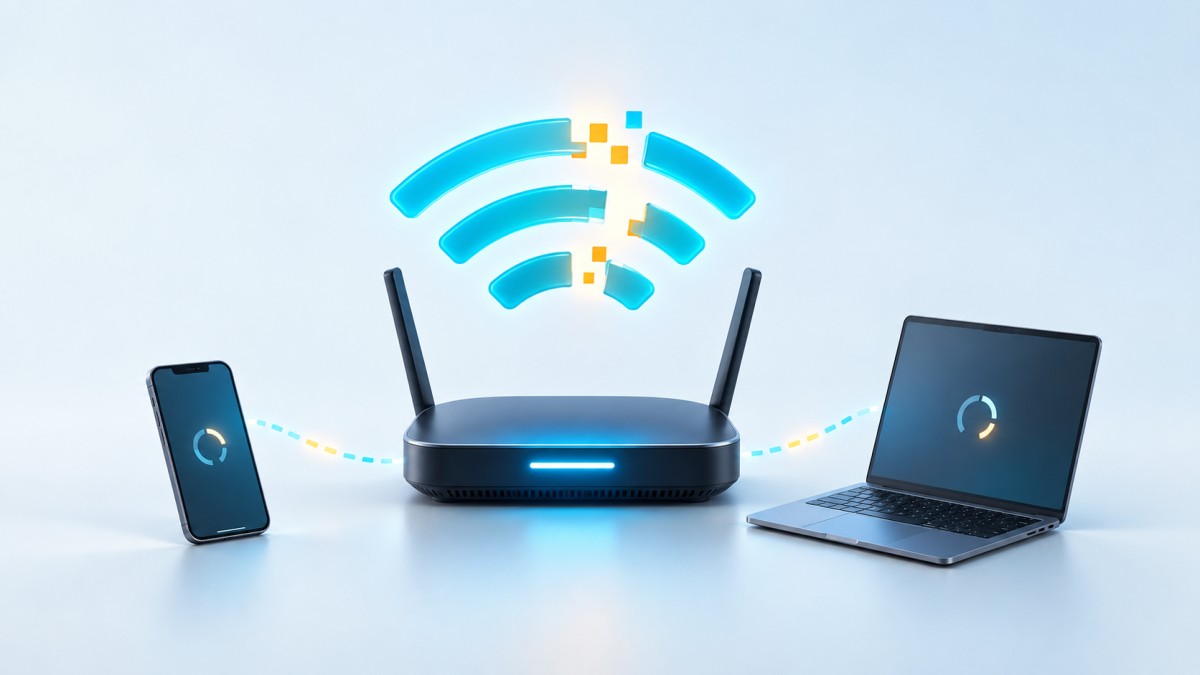
Если Wi‑Fi постоянно отключается, сначала выясните, где возникает сбой: на одном устройстве, на всех устройствах или только в конкретной сети. Чаще всего помогают перезагрузка роутера, удаление и повторное подключение к сети, отключение энергосбережения для Wi‑Fi, обновление драйвера или системы, а также проверка сигнала и диапазона. Если значок Wi‑Fi остаётся активным, но сайты не открываются, проблема, вероятно, не в беспроводном соединении, а в доступе роутера к интернету.
Содержание
Определяем: отключается Wi‑Fi или пропадает интернет
Сначала посмотрите на состояние подключения в момент сбоя. Это позволяет сразу отсечь половину возможных причин.
| Что происходит | Вероятное направление поиска | Что проверить первым |
|---|---|---|
| Значок Wi‑Fi исчезает, устройство отключается от сети | Слабый сигнал, настройки устройства, драйвер, диапазон или роутер | Работу рядом с роутером и других подключённых устройств |
| Wi‑Fi подключён, но появляется сообщение «Без доступа к интернету» | Роутер, модем, кабель, DNS или линия провайдера | Есть ли интернет на других устройствах |
| Сбой возникает только в одной сети | Настройки или совместимость конкретного роутера | Подключение устройства к другой проверенной сети |
| Сбой возникает во всех сетях | Настройки, система или беспроводной адаптер устройства | Обновление системы, драйвера и сброс сетевых параметров |
Полезный тест — поставить телефон или ноутбук рядом с роутером и поработать несколько минут. Если соединение перестало обрываться, причина, скорее всего, связана с расстоянием, препятствиями или радиопомехами. Если одновременно отключаются все домашние устройства, искать неисправность нужно прежде всего в роутере, модеме, питании или линии провайдера.
Быстрая проверка: что сделать в первую очередь
- Выключите и включите Wi‑Fi на устройстве. Это заново запускает подключение и помогает при разовом программном сбое.
- Перезагрузите телефон или компьютер. Обычная перезагрузка завершает зависшие сетевые процессы и не удаляет настройки.
- Перезапустите роутер. Отключите его питание, подождите немного и включите снова. Дождитесь полной загрузки и только затем проверяйте соединение.
- Проверьте другие устройства. Если проблема проявляется только на одном из них, менять настройки роутера пока не нужно.
- Подойдите ближе к роутеру. Стабильная работа вблизи точки доступа указывает на недостаточный уровень сигнала или помехи.
- Удалите сохранённую сеть и подключитесь заново. Выберите команду «Забыть сеть», затем укажите правильный пароль.
- Проверьте другую сеть. Например, подключите устройство к проверенной точке доступа. Так можно отделить неисправность устройства от проблемы домашнего роутера.
Не нажимайте кнопку аппаратного сброса роутера на этом этапе. Возврат к заводским настройкам может удалить параметры подключения к провайдеру, имя сети и пароль.
Если Wi‑Fi отключается только на одном устройстве
Когда остальные телефоны и компьютеры работают стабильно, причина обычно находится в настройках или программном обеспечении конкретного устройства.
На телефоне
- Отключите экономию заряда для проверки. Некоторые режимы энергосбережения ограничивают фоновую работу сетевых функций, особенно при выключенном экране.
- Проверьте автоматическое переключение на мобильную сеть. Функция может отказываться от Wi‑Fi, если считает его медленным или не имеющим доступа к интернету. Временно отключите такое переключение и повторите тест.
- Убедитесь, что включено автоматическое подключение. Откройте свойства нужной сети и проверьте соответствующий параметр.
- Удалите сеть и добавьте её снова. Это исправляет повреждённый сохранённый профиль и ошибки после смены пароля или настроек безопасности.
- Установите доступные системные обновления. Они могут содержать исправления сетевых компонентов.
- Проверьте VPN, фильтры DNS и защитные приложения. Временно отключайте их по одному, чтобы определить источник конфликта. Не удаляйте сразу все приложения и не отключайте защиту надолго.
В некоторых сетях используется фильтрация устройств по аппаратному адресу. При включённом частном или случайном адресе телефон может определяться роутером как новое устройство. Менять этот параметр стоит только для диагностики конкретной доверенной сети. В общедоступных сетях функция приватного адреса полезна для конфиденциальности.
На компьютере с Windows
- Обновите драйвер Wi‑Fi-адаптера. Лучше использовать драйвер, предназначенный для модели ноутбука или беспроводного адаптера. Если сбои начались сразу после обновления, проверьте возможность возврата к прежней стабильной версии.
- Проверьте управление питанием. В свойствах беспроводного адаптера может быть разрешено его отключение для экономии энергии. Уберите это разрешение и проверьте результат.
- Измените режим питания. Для диагностики выберите режим, который не ограничивает производительность беспроводного адаптера.
- Забудьте проблемную сеть. После повторного подключения система создаст новый профиль.
- Временно отключите VPN или сторонний сетевой фильтр. Если связь стабилизировалась, обновите или перенастройте программу, вызвавшую конфликт.
На компьютере с macOS
Удалите сеть из списка известных и подключитесь повторно, установите доступные обновления системы, а затем проверьте работу без VPN и сторонних сетевых фильтров. Встроенная диагностика беспроводной сети может зафиксировать помехи и события разрыва. Если неполадка проявляется во всех сетях, создайте тестовую учётную запись или запустите безопасную диагностику по инструкции для своей модели — это поможет отличить системный конфликт от аппаратного.
Названия пунктов меню зависят от версии операционной системы и производителя устройства. Ищите параметры по смыслу: «Автоматическое подключение», «Переключение на мобильные данные», «Экономия энергии», «Забыть сеть» и «Сброс сети».
Если Wi‑Fi отключается на всех устройствах
Одновременные разрывы на нескольких устройствах чаще указывают на роутер, его блок питания, модем или входящее соединение.
- Проверьте питание. Штекер должен плотно входить в разъём, а индикаторы — не гаснуть во время сбоя. Не используйте случайный блок питания с неподходящими характеристиками.
- Исключите перегрев. Роутер должен стоять открыто, а вентиляционные отверстия не должны быть закрыты. Не размещайте его на нагревающейся технике или внутри тесного шкафа.
- Осмотрите кабели. Проверьте разъёмы интернет-кабеля и соединение между модемом и роутером, если это разные устройства.
- Посмотрите журнал и время работы роутера. Если после каждого обрыва счётчик работы начинается заново, возможны перезагрузки из-за питания, перегрева или неисправности.
- Обновите прошивку штатным способом. Используйте интерфейс или приложение производителя и не отключайте питание во время установки.
- Проверьте настройки безопасности. Современный режим может быть несовместим со старым устройством. Для проверки можно выбрать совместимый защищённый режим, но оставлять сеть открытой нельзя.
- Проверьте DHCP. Слишком маленький пул адресов или вручную назначенные одинаковые адреса могут вызывать конфликты. Для обычной домашней сети безопаснее автоматическое получение IP-адреса, если нет особой схемы настройки.
Заводской сброс — крайняя мера. До него сохраните параметры подключения, имя и пароль сети. Если для доступа к провайдеру нужны учётные данные или специальные настройки, убедитесь, что сможете восстановить их.
Слабый сигнал, помехи и диапазоны Wi‑Fi
Высокая скорость рядом с роутером не гарантирует устойчивую связь в дальней комнате. Стены, перекрытия, металлические поверхности и соседние беспроводные сети ослабляют или загружают радиоканал.
Как улучшить покрытие
- поставьте роутер ближе к центру квартиры или дома и выше от пола;
- не прячьте его за телевизором, в металлическом шкафу или нише;
- по возможности удалите от источников радиопомех и массивной бытовой техники;
- сравните работу в разных диапазонах;
- для большого помещения рассмотрите дополнительную точку доступа или совместимую mesh-систему.
Диапазон 2,4 ГГц обычно лучше проходит через препятствия, но чаще бывает загружен. Диапазоны 5 и 6 ГГц способны обеспечить высокую скорость при подходящих условиях, однако их сигнал быстрее ослабевает с расстоянием; доступность 6 ГГц зависит от оборудования и региона. Если обрывы возникают далеко от роутера, для проверки подключитесь к сети 2,4 ГГц. Если рядом с роутером нестабильна перегруженная сеть 2,4 ГГц, проверьте 5 ГГц.
Роутер может объединять диапазоны под одним именем и автоматически переводить устройство между ними. Обычно это удобно, но при проблемах совместимости полезно временно задать диапазонам разные имена и проверить каждый отдельно. Такой тест покажет, связан ли разрыв с автоматическим переключением.
При ручном выборе канала сначала оцените загруженность эфира средствами роутера или диагностического приложения. Не существует одного лучшего канала для всех домов: ситуация зависит от окружающих сетей. Чрезмерно широкая полоса канала в загруженном эфире также может ухудшать стабильность, поэтому ради максимальной цифры скорости не всегда стоит выбирать наибольшую ширину.
Когда проблема связана с интернетом или провайдером
Если устройство остаётся подключённым к Wi‑Fi, но интернет пропадает одновременно у всех, беспроводная часть сети может работать исправно. Проверьте индикатор интернет-соединения на роутере или модеме и состояние подключения в панели управления роутером.
- Откройте страницу настроек роутера. Если она доступна, локальная сеть работает.
- Проверьте, получил ли роутер адрес на внешнем соединении и не сообщает ли он об ошибке авторизации или отсутствии кабеля.
- Перезапустите модем или терминал провайдера, если он установлен отдельно, а затем роутер.
- Проверьте кабель и объявления провайдера о работах или аварии доступным официальным способом.
- Если не открываются только отдельные сайты, проверьте их с другого соединения. Это может быть сбой самих сервисов, а не домашнего Wi‑Fi.
Ошибки DNS обычно проявляются так: сеть подключена, но сайты не открываются по именам. Прежде чем менять DNS-серверы, перезагрузите роутер и устройство, отключите VPN и проверьте другие устройства. Ручная замена DNS не исправит обрыв радиосвязи или повреждённый кабель.
Что делать, если простые способы не помогли
Сбросить сетевые настройки устройства
Сброс сети удаляет сохранённые Wi‑Fi-сети, пароли, часть параметров мобильного подключения, VPN или сетевых адаптеров — точный состав зависит от системы. Перед процедурой сохраните нужные данные. После сброса перезагрузите устройство и настройте только одну проверяемую сеть.
Проверить конфликт программ
VPN-клиенты, антивирусные сетевые модули, родительский контроль, виртуальные адаптеры и программы для изменения трафика могут влиять на подключение. Отключайте компоненты по одному и после каждого изменения повторяйте одинаковый тест. Если причина найдена, обновите или корректно перенастройте программу.
Проверить оборудование
Подключите к компьютеру совместимый внешний Wi‑Fi-адаптер или временно используйте проводное соединение. Если с другим адаптером связь стабильна, возможна проблема встроенного модуля, его антенны или драйвера. Если роутер теряет связь даже после корректной настройки и с разными устройствами, полезно протестировать другой совместимый роутер, не меняя сразу остальное оборудование.
Зафиксировать условия сбоя
- время и частоту отключений;
- какие устройства затронуты;
- исчезает ли значок Wi‑Fi;
- восстанавливается ли связь самостоятельно;
- как ведёт себя соединение рядом с роутером;
- что показывают индикаторы и журнал роутера;
- начались ли сбои после обновления или изменения настроек.
Такая запись помогает увидеть закономерность и сокращает время диагностики.
Когда обращаться к провайдеру или в сервис
Свяжитесь с провайдером, если Wi‑Fi-сеть видна и доступна, но интернет одновременно отсутствует на всех устройствах, роутер сообщает об ошибке внешнего подключения либо линия регулярно обрывается. Сообщите время последних сбоев, состояние индикаторов и результаты проверки кабеля и других устройств.
Диагностика оборудования нужна, если роутер самопроизвольно перезагружается, сильно нагревается при нормальной вентиляции, не включается с исправным подходящим блоком питания или теряет Wi‑Fi после сброса и базовой настройки. Компьютер или телефон стоит показать специалисту, если устройство отключается от любых проверенных сетей даже после обновления и сброса сетевых параметров.
Главный принцип диагностики: меняйте только один параметр за раз и после каждого изменения повторяйте тот же тест. Так вы найдёте настоящую причину, а не временное совпадение.
Частые ошибки
Частые вопросы
Почему Wi‑Fi отключается, когда экран телефона гаснет?
Чаще всего это связано с режимом энергосбережения или ограничением фоновой работы сети. Временно отключите экономию заряда, проверьте параметры Wi‑Fi и автоматического переключения на мобильные данные. Если это не помогает, обновите систему и сбросьте сетевые настройки после сохранения паролей.
Почему телефон сам переключается с Wi‑Fi на мобильный интернет?
Устройство может считать Wi‑Fi слабым или не имеющим доступа к интернету и автоматически выбирать мобильную сеть. Отключите соответствующую функцию для проверки, подойдите ближе к роутеру и выясните, сохраняется ли доступ к интернету на других устройствах.
Что делать, если Wi‑Fi подключён, но интернета нет?
Проверьте интернет на другом устройстве. Если доступа нет у всех, перезапустите модем и роутер, осмотрите входящий кабель и проверьте состояние внешнего подключения в панели роутера. При сохранении сбоя обратитесь к провайдеру.
Почему ноутбук теряет Wi‑Fi, а телефон работает нормально?
Вероятная причина находится в ноутбуке: драйвер беспроводного адаптера, энергосбережение, сохранённый профиль сети, VPN или сторонний сетевой фильтр. Обновите драйвер, запретите отключение адаптера для экономии энергии и подключитесь к сети заново.
Какой диапазон выбрать для стабильного Wi‑Fi: 2,4 или 5 ГГц?
На большом расстоянии и за стенами часто устойчивее 2,4 ГГц. Рядом с роутером 5 ГГц может работать быстрее и стабильнее при меньшей загруженности. Лучший вариант определяется проверкой обоих диапазонов в месте использования устройства.
Нужно ли сбрасывать роутер до заводских настроек?
Только если перезагрузка, проверка кабелей, диапазонов, прошивки и устройств не помогли. Перед сбросом сохраните параметры провайдера и данные беспроводной сети: процедура удалит пользовательские настройки.
Может ли VPN вызывать постоянные отключения?
VPN способен нарушать доступ к интернету или создавать впечатление разрыва, хотя само соединение с Wi‑Fi сохраняется. Временно отключите VPN и повторите проверку. Если проблема исчезла, обновите приложение, смените сервер или проверьте его настройки.