
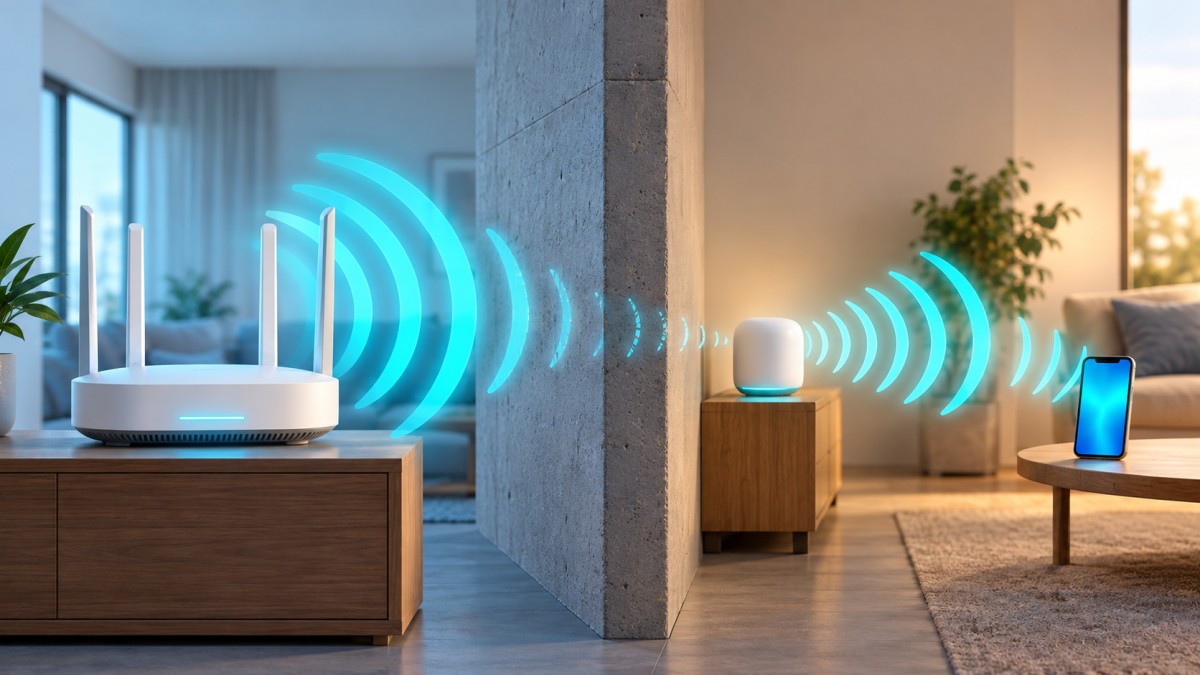
Если Wi‑Fi плохо ловит в другой комнате, чаще всего сигнал ослабляют стены, перекрытия, мебель, бытовая техника или неудачное расположение роутера. Сначала перенесите роутер выше и ближе к центру квартиры, затем сравните диапазоны 2,4 и 5 ГГц и проверьте свободные каналы. Если этого недостаточно, наиболее надежное решение — провести кабель и установить дополнительную точку доступа; для нескольких комнат также подойдет Mesh-система.
Содержание
Почему Wi‑Fi хуже работает через стену
Радиосигнал ослабевает по мере удаления от роутера и при прохождении через препятствия. Обычная межкомнатная перегородка влияет на связь меньше, чем несущая стена, железобетонное перекрытие, металлическая дверь или крупный шкаф. Особенно заметны проблемы, если между устройством и роутером находится несколько стен по диагонали: фактический путь сигнала оказывается длиннее.
На качество соединения влияют не только расстояние и стены:
- Неудачное место роутера. Сигналу мешают закрытая тумба, ниша, металлический щит, крупная бытовая техника и расположение у пола.
- Помехи от соседних сетей. В многоквартирном доме несколько роутеров могут использовать одинаковые или пересекающиеся каналы.
- Выбранный диапазон. Сеть 5 ГГц обычно обеспечивает высокую скорость рядом с роутером, но сильнее теряет сигнал за препятствиями. Диапазон 2,4 ГГц чаще лучше проходит в дальнюю комнату, однако может быть сильнее загружен.
- Особенности клиента. Телефон, ноутбук, телевизор и умная колонка могут показывать разный результат в одной точке из-за различий в антеннах и поддерживаемых стандартах.
- Устаревшее или слабое оборудование. Старый роутер может не справляться с количеством устройств, текущей нагрузкой или современными режимами беспроводной связи.
- Проблема не в Wi‑Fi. Низкая скорость иногда связана с интернет-каналом, кабелем провайдера, перегрузкой самого роутера, VPN или удаленным сервером.
Важно различать уровень сигнала и скорость интернета. Полная шкала Wi‑Fi не гарантирует быстрый доступ в сеть, а слабый индикатор не всегда означает разрыв соединения. Проверять нужно и покрытие, и реальную работу подключения.
Как понять, что именно мешает Wi‑Fi
Не покупайте усилитель сразу. Сначала проведите несколько простых проверок — они покажут, где находится проблема.
- Проверьте интернет рядом с роутером. Отключите VPN и фоновые загрузки, затем откройте несколько сайтов или выполните тест скорости. Если соединение медленное уже рядом, стены другой комнаты, вероятно, не являются главной причиной.
- Повторите проверку в проблемной комнате. Используйте то же устройство и примерно то же время. Резкое ухудшение указывает на слабое покрытие или радиопомехи.
- Сравните несколько устройств. Если проблема возникает только на одном телефоне или ноутбуке, обновите его систему и драйвер беспроводного адаптера, удалите сохраненную сеть и подключитесь заново.
- Проверьте оба диапазона. Подключитесь отдельно к сетям 2,4 и 5 ГГц, если роутер позволяет различать их по названиям. Оцените не только скорость, но и стабильность.
- Посмотрите загруженность каналов. Приложение-анализатор Wi‑Fi поможет увидеть соседние сети. Оно не устраняет помехи, но позволяет выбрать менее загруженный канал.
- Перезагрузите оборудование. Обычная перезагрузка устраняет временные сбои. Если проблема быстро возвращается, нужно искать причину в размещении, настройках, нагрузке или аппаратной части.
Полезно пройти по квартире с одним устройством и отметить места, где начинаются задержки и обрывы. Такая карта покрытия поможет понять, достаточно ли перенести роутер или нужна дополнительная точка.
Не ориентируйтесь на единственный замер скорости: результат меняется из-за нагрузки на сеть, сервера проверки и фоновых процессов. Сравнивайте несколько измерений в одинаковых условиях.
Как правильно разместить роутер
Перестановка роутера часто дает заметный результат без дополнительных расходов. Лучшее место — открытая точка ближе к центру зоны, где нужен интернет. Роутер желательно расположить на столе, полке или стене, а не на полу.
Что улучшает покрытие
- минимальное количество капитальных стен между роутером и комнатами;
- открытое пространство вокруг корпуса;
- удаление от металлических поверхностей, зеркал и крупной техники;
- расположение ближе к центру квартиры, а не в дальнем углу;
- правильная ориентация внешних антенн согласно рекомендации производителя.
Где роутер лучше не ставить
- в закрытом шкафу или металлическом слаботочном щите;
- за телевизором, холодильником или системным блоком;
- рядом с микроволновой печью и другими источниками радиопомех;
- на полу, за диваном или в нише с плотными стенками;
- в месте, где оборудование перегревается или лишено вентиляции.
Если кабель провайдера входит в квартиру у двери, роутер необязательно оставлять там. Его можно перенести с помощью более длинного сетевого кабеля или оставить основное устройство на входе, а в жилой зоне установить проводную точку доступа.
Какие настройки роутера могут помочь
Выберите подходящий диапазон
2,4 ГГц разумно использовать для дальней комнаты, устройств умного дома и ситуаций, где важнее устойчивость, чем максимальная скорость. 5 ГГц удобнее рядом с роутером и для задач, требовательных к пропускной способности. Если роутер и клиент поддерживают более новые диапазоны, их преимущества также сильнее проявляются на небольшом расстоянии и при совместимом оборудовании.
Автоматическое объединение диапазонов под одним именем удобно, но устройство не всегда вовремя выбирает лучший вариант. Для диагностики можно временно задать разные названия сетям 2,4 и 5 ГГц и проверить каждую отдельно.
Проверьте канал и его ширину
Автоматический выбор канала обычно подходит большинству пользователей, но в загруженном доме роутер может выбрать не лучший вариант. С помощью анализатора можно найти менее занятую область эфира и вручную проверить доступные каналы. Разрешенные каналы зависят от региона и настроек устройства, поэтому не следует выбирать параметры, не предусмотренные прошивкой.
Большая ширина канала способна повысить скорость при чистом эфире, но в условиях множества соседних сетей соединение может стать менее устойчивым. Для дальней комнаты стабильная настройка нередко полезнее максимальной ширины.
Обновите прошивку
Проверьте наличие официального обновления в панели управления или приложении производителя. Обновление может исправлять ошибки совместимости и безопасности. Во время установки не отключайте питание, а перед изменением важных параметров сохраните текущую конфигурацию, если роутер поддерживает резервное копирование.
Проверьте мощность передатчика
Некоторые модели позволяют выбирать мощность Wi‑Fi. Если она искусственно снижена, установите обычный или высокий режим, разрешенный производителем. При этом максимальная мощность не решает все проблемы: телефон тоже должен передать ответный сигнал роутеру, а помехи при усилении никуда не исчезают.
Практичный вариант: оставьте автоматические настройки, если сеть работает стабильно. Меняйте по одному параметру и после каждого изменения проверяйте результат — так будет понятно, что действительно помогло.
Что выбрать: репитер, Mesh или точку доступа
Если перестановка и настройка не обеспечили стабильное покрытие, потребуется дополнительное оборудование. Выбор зависит от возможности проложить кабель, площади жилья и количества проблемных комнат.
| Решение | Когда подходит | Что учитывать |
|---|---|---|
| Проводная точка доступа | Можно проложить Ethernet-кабель до дальней комнаты | Обычно дает наиболее стабильное соединение и не зависит от качества беспроводного канала между узлами |
| Mesh-система | Нужно покрыть несколько комнат или этажей одной сетью | Узлы должны хорошо связываться друг с другом; проводное соединение между ними улучшает предсказуемость |
| Репитер | Нужно недорого закрыть небольшую зону без кабеля | Его ставят там, где исходный сигнал еще устойчив, а не в точке полного отсутствия сети |
| Адаптеры PLC | Прокладка сетевого кабеля затруднена, но подходит электропроводка | Результат зависит от схемы и состояния электросети; заранее гарантировать скорость нельзя |
| Замена роутера | Текущее устройство устарело, нестабильно или не справляется с нагрузкой | Даже мощная модель не отменяет влияние толстых стен и неправильного размещения |
Как правильно установить репитер
Репитер должен получать от основного роутера достаточно устойчивый сигнал. Если включить его в розетку уже внутри «мертвой зоны», он будет повторять слабое и нестабильное соединение. Обычно подходящее место находится между роутером и проблемной комнатой, но точку лучше определить экспериментально.
Беспроводной репитер использует радиоэфир и на связь с роутером, и на обслуживание клиентов. Поэтому реальная производительность может снизиться, особенно при помехах и неудачном размещении. Для просмотра сайтов этого бывает достаточно, а для видеосвязи, игр и передачи больших файлов предпочтительнее проводная точка или Mesh с хорошим каналом между узлами.
Когда Mesh действительно полезен
Mesh-система удобна, когда одна точка физически не может покрыть всю квартиру или дом. Узлы образуют общую сеть, а совместимые устройства могут переключаться между ними. Однако Mesh не создает качественный сигнал из ничего: каждый беспроводной узел нужно поставить там, где он надежно связывается с главным. Если есть возможность соединить узлы Ethernet-кабелем, покрытие обычно становится стабильнее.
Почему точка доступа надежнее
При проводном подключении данные между роутером и дальней комнатой проходят по кабелю, а не через ослабленный стенами радиоэфир. В комнате устанавливается отдельная точка доступа с хорошим локальным сигналом. Это особенно полезно для рабочего места, телевизора, игровой системы и других устройств, чувствительных к задержкам.
Пошаговый план: что делать сначала
- Исключите проблему провайдера. Проверьте соединение по кабелю или рядом с роутером.
- Переставьте роутер. Поднимите его выше, вынесите из шкафа и приблизьте к центру квартиры.
- Сравните 2,4 и 5 ГГц. Для дальней комнаты сначала проверьте 2,4 ГГц, затем оцените скорость и стабильность 5 ГГц.
- Изучите эфир. Посмотрите загруженность каналов и при необходимости протестируйте менее занятый вариант.
- Обновите оборудование. Установите официальную прошивку роутера и обновления беспроводного адаптера.
- Отключите лишнюю нагрузку. На время проверки остановите облачную синхронизацию, загрузки, VPN и потоковое видео на других устройствах.
- Выберите способ расширения сети. Если возможно, используйте Ethernet и точку доступа. Для нескольких зон рассмотрите Mesh, а для локальной недорогой задачи — репитер.
- Проверьте итог в обычных сценариях. Оцените видеозвонок, просмотр видео и загрузку страниц именно в проблемной комнате, а не только цифру теста скорости.
Не размещайте дополнительный узел в зоне, где основная сеть уже пропадает. Репитер или беспроводной Mesh-узел нужно устанавливать раньше по маршруту сигнала — там, где связь с главным роутером остается стабильной.
Если проблема возникает только иногда
Периодические сбои часто связаны с нагрузкой или меняющимися помехами. Обратите внимание, не совпадают ли обрывы с работой бытовой техники, вечерней активностью соседних сетей, резервным копированием или подключением большого количества домашних устройств.
Если Wi‑Fi пропадает на всех устройствах одновременно, проверьте журнал роутера, питание, нагрев и состояние соединения с провайдером. Если сбой наблюдается только на одном клиенте, вероятнее проблема его адаптера, энергосбережения, драйвера или сохраненных параметров сети.
Сброс к заводским настройкам следует использовать в последнюю очередь: он удалит имя сети, пароль и другие параметры подключения. Перед сбросом убедитесь, что знаете данные, необходимые для повторной настройки доступа в интернет.
Короткий вывод: начните с диагностики и размещения роутера. Для одной дальней комнаты попробуйте диапазон 2,4 ГГц и настройку каналов. Если стены продолжают мешать, стабильнее всего провести Ethernet и поставить точку доступа; Mesh удобнее, когда качественное покрытие требуется сразу в нескольких зонах.
Частые ошибки
Частые вопросы
Почему Wi‑Fi показывает полный сигнал, но интернет работает медленно?
Индикатор отражает связь устройства с роутером, а не скорость доступа в интернет. Причиной могут быть загрузка канала провайдера, перегруженный роутер, соседние сети, фоновые скачивания, VPN или медленный удаленный сервер. Сравните работу по кабелю и по Wi‑Fi рядом с роутером.
Какой диапазон лучше выбрать для другой комнаты — 2,4 или 5 ГГц?
Для комнаты за несколькими стенами обычно стоит сначала проверить 2,4 ГГц: он чаще сохраняет связь на большем расстоянии. Диапазон 5 ГГц может обеспечить более высокую скорость, если сигнал остается устойчивым. Лучший вариант определяется проверкой в конкретной точке.
Поможет ли роутер с большим количеством антенн?
Количество видимых антенн само по себе не гарантирует лучшее покрытие. Важны расположение роутера, характеристики его радиомодулей, возможности клиентского устройства, помехи и планировка помещения. Иногда правильная установка текущего роутера эффективнее его замены.
Где установить репитер Wi‑Fi?
Разместите его между роутером и проблемной комнатой в точке, где исходная сеть еще работает стабильно. Установка внутри зоны без надежного сигнала не поможет: репитеру будет нечего качественно повторять.
Можно ли поставить второй роутер в другой комнате?
Да. Лучше соединить его с основным роутером Ethernet-кабелем и настроить как точку доступа. Это исключит двойную маршрутизацию и создаст устойчивое покрытие. Если специального режима точки доступа нет, параметры нужно настраивать с учетом схемы домашней сети.
Почему Wi‑Fi плохо работает только на одном телефоне или ноутбуке?
Возможны проблемы с драйвером, настройками энергосбережения, сохраненным профилем сети, чехлом с металлическими элементами или самим беспроводным адаптером. Обновите устройство, удалите сеть из сохраненных, подключитесь заново и сравните результат с другим клиентом в том же месте.
Нужно ли менять роутер, если сигнал не проходит через стену?
Не обязательно. Сначала попробуйте изменить расположение, диапазон и канал. Если препятствие сильно ослабляет сигнал, даже новый роутер может не решить проблему. В таком случае эффективнее дополнительная проводная точка доступа или правильно размещенный узел Mesh.