
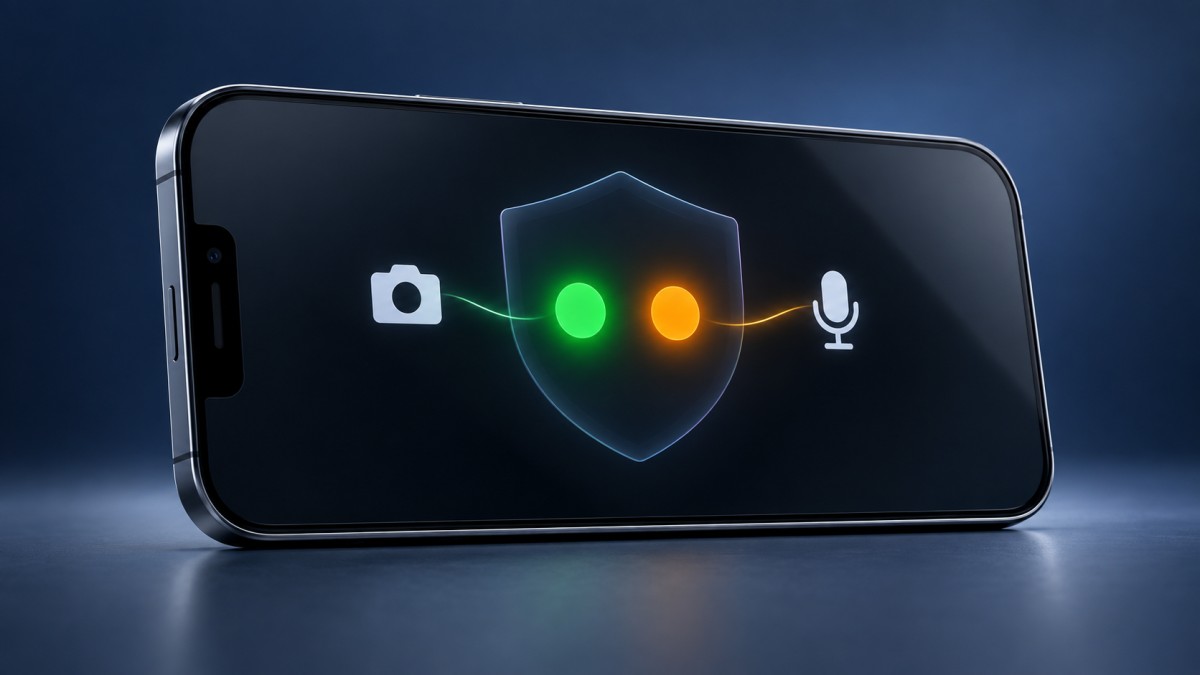
На iPhone оранжевая точка означает, что приложение использует микрофон, а зелёная — камеру либо камеру вместе с микрофоном. На большинстве современных телефонов Android зелёный индикатор появляется при работе камеры или микрофона; определить конкретный датчик можно через панель уведомлений.
Сам по себе индикатор не говорит о взломе или слежке. Он предупреждает о доступе к чувствительной функции телефона и позволяет проверить, какое приложение её использует.
Содержание
Основное значение индикаторов
Зелёная или оранжевая метка в верхней части экрана — это системный индикатор конфиденциальности. Он появляется, когда программа получает доступ к камере или микрофону. Это может быть как открытое на экране приложение, так и разрешённый фоновый процесс: например, продолжающийся звонок или запись звука.
| Устройство | Оранжевый индикатор | Зелёный индикатор |
|---|---|---|
| iPhone | Используется микрофон без камеры | Используется камера либо камера вместе с микрофоном |
| Android | Единого значения для всех моделей нет | Используется камера, микрофон или оба датчика |
Индикатор сообщает о факте обращения к датчику, но не показывает, сохраняет ли приложение звук или изображение и отправляет ли данные через интернет. Для оценки ситуации важно выяснить, какая программа получила доступ и соответствует ли это выполняемому действию.
Обычные причины появления метки:
- голосовой или видеозвонок;
- съёмка фото и видео;
- запись голосового сообщения;
- диктовка текста и распознавание речи;
- работа голосового помощника;
- сканирование QR-кода или документа;
- использование камеры сайтом, открытым в браузере;
- запись экрана с включённым микрофоном.
Зелёная и оранжевая точки на iPhone
На iPhone эти обозначения используются в iOS 14 и более новых версиях системы. Их значение одинаково для встроенных и сторонних приложений.
Оранжевая точка
Оранжевая точка означает, что программа использует микрофон без камеры. Она закономерно появляется во время обычного телефонного разговора, записи голоса, диктовки, отправки аудиосообщения или общения с голосовым помощником.
Если в разделе «Настройки» > «Универсальный доступ» > «Дисплей и размер текста» включена функция «Дифференциация без цвета», вместо круглой оранжевой точки может отображаться оранжевый квадрат. Это не ошибка и не другое предупреждение.
Зелёная точка
Зелёная точка появляется, когда приложение использует камеру. При одновременной работе камеры и микрофона iPhone также показывает зелёный, а не два отдельных индикатора. Поэтому такая метка во время видеозвонка, съёмки ролика или сканирования кода является нормальной.
Описание цветов приведено в официальной справке Apple об индикаторах конфиденциальности.
Важно: зелёный цвет на iPhone не позволяет определить, включён ли одновременно микрофон. Он гарантированно указывает на камеру, которая может работать отдельно или вместе с микрофоном.
Что означает зелёная точка на Android
В Android 12 и более новых версиях зелёный индикатор в правой верхней части экрана предупреждает об использовании камеры или микрофона. При раскрытии панели уведомлений можно увидеть значок активного датчика и название приложения или системного сервиса.
Производители меняют оформление Android, поэтому внешний вид, положение точки и названия пунктов меню могут различаться. На Samsung Galaxy и многих других устройствах один зелёный цвет применяется и для камеры, и для микрофона.
Оранжевая точка не имеет единого системного значения для всех Android-смартфонов. Если она появилась не на iPhone, не следует автоматически считать её индикатором микрофона. Раскройте панель уведомлений и проверьте обозначение: это может быть элемент оболочки производителя, значок приложения или другой системный сигнал.
Общий порядок проверки зелёного индикатора описан в официальной справке Android о камере и микрофоне.
Если камера или микрофон используются сайтом, система может указать браузер, а не название сайта. В таком случае проверьте открытую вкладку, завершите звонок на странице или закройте разрешение сайта на доступ к датчику.
Как узнать, какое приложение включило камеру или микрофон
На iPhone
- Пока точка видна, откройте Пункт управления привычным для своей модели жестом.
- Посмотрите сообщение в верхней части панели. iPhone укажет приложение, которое использует или недавно использовало камеру либо микрофон.
- Сопоставьте доступ со своим действием. Например, микрофон нужен приложению «Телефон» во время разговора, но его включение у простого калькулятора требует проверки.
- Если доступ не нужен, завершите действие в приложении, закройте его или измените разрешение в настройках.
На Android
- Проведите пальцем вниз от верхнего края экрана, пока зелёный индикатор ещё отображается.
- Нажмите на индикатор или появившуюся карточку камеры и микрофона.
- Проверьте название приложения или сервиса и активный датчик.
- При наличии соответствующей кнопки перейдите из карточки к управлению разрешениями.
Если метка уже исчезла, откройте в настройках Android раздел «Конфиденциальность», «Безопасность и конфиденциальность» или «Панель управления разрешениями». Там можно посмотреть недавние обращения к камере и микрофону. Точный путь зависит от версии системы и оболочки производителя.
Как изменить доступ к камере и микрофону
Необязательно удалять приложение только из-за появления индикатора. Сначала проверьте его разрешения и оставьте лишь тот доступ, который действительно нужен для работы.
Настройка на iPhone
- Откройте «Настройки» > «Конфиденциальность и безопасность».
- Выберите «Микрофон» или «Камера».
- Найдите приложение в списке.
- Отключите доступ, если программа может выполнять свои основные задачи без него.
Разрешение также можно проверить на странице конкретного приложения в «Настройках». Если переключателя нет, программа могла ещё не запрашивать такой доступ.
Настройка на Android
- Откройте «Настройки» и найдите раздел конфиденциальности или диспетчер разрешений.
- Выберите «Камера» либо «Микрофон».
- Нажмите на нужное приложение.
- Выберите подходящий вариант: доступ во время использования, запрос при каждом обращении или запрет. Доступные варианты зависят от устройства и версии Android.
На поддерживаемых Android-смартфонах в быстрых настройках есть общие переключатели камеры и микрофона. Они позволяют временно закрыть доступ сразу для всех приложений. Если нужных плиток нет, их иногда можно добавить через редактирование панели.
Учитывайте назначение программы. После запрета микрофона в мессенджере перестанут работать голосовые сообщения и разговоры, а без камеры могут быть недоступны видеозвонки и сканирование кодов.
Что делать, если точка появилась неожиданно
Неожиданный индикатор — повод проверить доступ, но не доказательство заражения телефона. Действуйте последовательно:
- Сразу определите источник. Откройте Пункт управления на iPhone или панель уведомлений на Android и запомните название приложения.
- Проверьте контекст. Микрофон мог включиться из-за незавершённого звонка, диктовки, вкладки браузера, записи экрана или голосового помощника.
- Закройте активное действие. Завершите звонок или запись, закройте вкладку с доступом к датчику и остановите приложение.
- Ограничьте разрешение. Если программе камера или микрофон не нужны, запретите соответствующий доступ в настройках.
- Проверьте приложение. Обратите внимание, откуда оно установлено, узнаваемо ли его название и соответствует ли назначение запрошенным разрешениям.
- Удалите сомнительную программу. Это разумно, если вы её не устанавливали, не используете или не можете объяснить запрос к датчику.
- Перезагрузите телефон. После запуска снова проверьте поведение и историю разрешений.
- Обратитесь в поддержку производителя. Это стоит сделать, если индикатор горит постоянно, источник не отображается, а закрытие приложений и запрет разрешений не помогают.
Особого внимания требует ситуация, когда малоизвестное приложение обращается к микрофону или камере в фоне без понятной причины. Не выдавайте ему разрешение повторно, пока не разберётесь в назначении программы.
Можно ли отключить зелёную или оранжевую точку
На iPhone отдельной штатной настройки для отключения этих индикаторов нет. Убрать точку можно, прекратив использование камеры или микрофона: завершить звонок или запись, закрыть приложение либо отозвать его разрешение.
В Android возможность изменить отображение зависит от производителя, однако системное предупреждение обычно не предназначено для скрытия. Практичнее отключить доступ конкретному приложению или временно заблокировать камеру и микрофон через быстрые настройки, если телефон поддерживает такие переключатели.
Постоянно запрещать датчики всем программам необязательно. Индикатор задуман именно для контроля: при ожидаемом появлении он сообщает о нормальной работе, а при неожиданном помогает вовремя найти источник.
Как отличить индикатор конфиденциальности от других точек
- Вырез фронтальной камеры выглядит как постоянный чёрный круг или овал и не меняет цвет при запуске приложений.
- Дефектный пиксель остаётся на одном месте независимо от звонков, камеры и панели уведомлений. Он может быть заметен даже на загрузочном экране.
- Значок уведомления обычно связан с конкретным приложением и отображается вместе с другими значками строки состояния.
- Индикатор конфиденциальности появляется при включении камеры или микрофона, а после прекращения доступа исчезает.
На старых версиях системы или отдельных моделях цветного индикатора может не быть. Его отсутствие само по себе не означает, что приложения никогда не используют камеру и микрофон: доступ всё равно следует контролировать через настройки разрешений.
Коротко: оранжевая точка на iPhone — микрофон; зелёная на iPhone — камера или камера с микрофоном; зелёная на Android — камера, микрофон либо оба датчика. Если индикатор появился без очевидной причины, сначала узнайте название приложения, а затем проверьте его разрешения.
Частые ошибки
Частые вопросы
Означает ли зелёная или оранжевая точка, что телефон прослушивают?
Нет. Индикатор подтверждает, что приложение или системный сервис использует камеру либо микрофон, но сам по себе не доказывает слежку. Если доступ неожиданен, проверьте название программы и её разрешения.
Почему на iPhone во время звонка горит оранжевая точка?
Во время обычного голосового звонка используется микрофон, поэтому iPhone показывает оранжевый индикатор. Это нормальное поведение. При видеозвонке точка обычно будет зелёной из-за работающей камеры.
Может ли зелёная точка означать только микрофон?
На iPhone нет: зелёный индикатор означает работу камеры отдельно или вместе с микрофоном. На Android зелёный цвет может указывать как на камеру, так и только на микрофон; точный датчик отображается в панели уведомлений.
Почему вместо оранжевой точки на iPhone появился квадрат?
Оранжевый квадрат отображается, когда в настройках универсального доступа включена функция «Дифференциация без цвета». Значение остаётся тем же: приложение использует микрофон без камеры.
Что делать, если индикатор не исчезает после закрытия приложения?
Проверьте источник через Пункт управления или панель уведомлений, завершите звонки и записи, запретите ненужное разрешение и перезагрузите телефон. Если источник не определяется и метка остаётся постоянно, обратитесь в поддержку производителя.
Может ли точка появиться из-за сайта в браузере?
Да. Сайт может использовать камеру или микрофон после получения разрешения, например во время видеовстречи. Система при этом может показать название браузера, поэтому нужно проверить открытую вкладку и разрешения сайта.
Можно ли полностью убрать индикаторы камеры и микрофона?
На iPhone отдельного выключателя для них нет. На Android доступность такой настройки зависит от производителя, но обычно следует прекращать доступ к датчику, а не скрывать предупреждение.